
 手机版
手机版 二维码
二维码


Resolve Live是为了让导演在拍摄现场就能直观地看到拍摄素材经过后期处理的效果。尽管Resolve Live常被用于直播调色,但是该功能并非为直播调色设计。
Resolve Live需要的信号采集和输出设备
Resolve Live只能在Blackmagic Design的4K或8K采集卡操作,例如Ultrastudio 4K Mini、Ultrastudio 4K Extreme 3、Decklink 4K Extreme 12G和Decklink 8K Pro。4K卡最高只能实现HD的实时调色,8K卡最高只能实现4K的实时调色。
本文将以UltraStudio 4K Mini和Decklink 8K Pro为例,为您介绍如何在DaVinci Resolve 17中设置Resolve Live功能。
Ultrastudio 4K Mini 与 Resolve Live
1.把输入信号连接到Ultrastudio的SDI In端口,把输出信号连接到Ultrastudio的SDI Out端口
2.打开Media Express软件。点击Log and Capture,Media Express的预览窗口应该会看得到来源信号。若无信号,请检查你的输出信号源或SDI/HDMI线是否有问题。
3.在Media Express左下角能够确认你的输入信号的分辨率和帧数率。
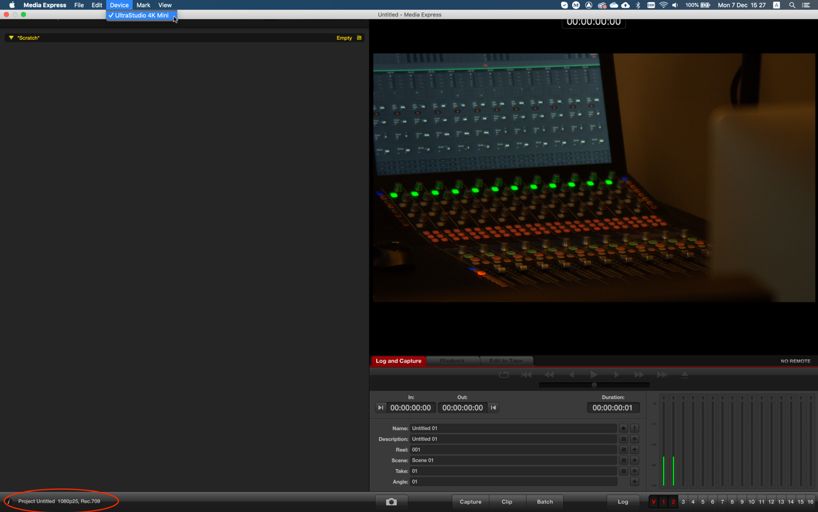
4.确认信号的完整性之后可以关闭Media Express,打开Resolve 17。
5.到DaVinci Resolve偏好设置-系统-视频和音频I/O,在“为播放使用”选择Ultrastudio 4K Mini ,在“为采集使用”选择 Ultrastudio 4K Mini ,重启DaVinci Resolve。

6.打开新的项目,文件菜单-项目设置-主设置,确保时间线格式和视频监看格式与输入的信号格式包括分辨率、帧率、SDI模式等一模一样。*这个步骤非常重要* 否则在实时调色时会显示黑屏。

7.到项目设置-采集和回放页面 ,确保录机设置的分辨率和帧率也同样设置正确,保存。

8.创建新的时间线,在Create New Timeline对话框中确保“Use Project Settings”已经打勾。这会使用项目设置来创建时间线。

9.打开调色页面,调色菜单-达芬奇实时调色-开启,进行实时调色。

Decklink 8K Pro 与 Resolve Live
以下是Decklink 8K Pro 卡的SDI端口编号。在这个例子里,我们会使用SDI 1作为信号来源的采集,和SDI 2作为信号回放的端口。

1.安装卡和驱动之后,打开Desktop Video Setup应用程序
2.开启Decklink 8K Pro(1)设置,Connector页面,设置SDI 1 In or Out

3.保存
4.开启Decklink 8K Pro (2)(3)(4)设置,也分别确认Connector都已经设置为 SDI 3 In or Out, SDI 2 In or Out, SDI 4 In or Out


5.关闭Desktop Video Setup应用程序,打开Media Express软件。
6.把信号接入SDI 1,在Device菜单确保Decklink 8K Pro (1)已经被选上。
7.打开Media Express软件。
8.在Device菜单里选择Decklink 8K Pro (1)
9.点击Log and Capture,Media Express的预览窗口应该会看得到来源信号。若无信号,请确认你的输出信号源或SDI/HDMI线是否有问题。
10.Media Express左下角能够确认你的输入信号的分辨率和帧数率。

11.确认信号的正常之后,可关闭Media Express,打开DaVinci Resolve 17。
12.到达芬奇偏好设置-系统-视频和音频I/O,在“为播放使用”选择Decklink 8K Pro (2), 在“为采集使用”选择 Decklink 8K Pro (1) ,重启Resolve。
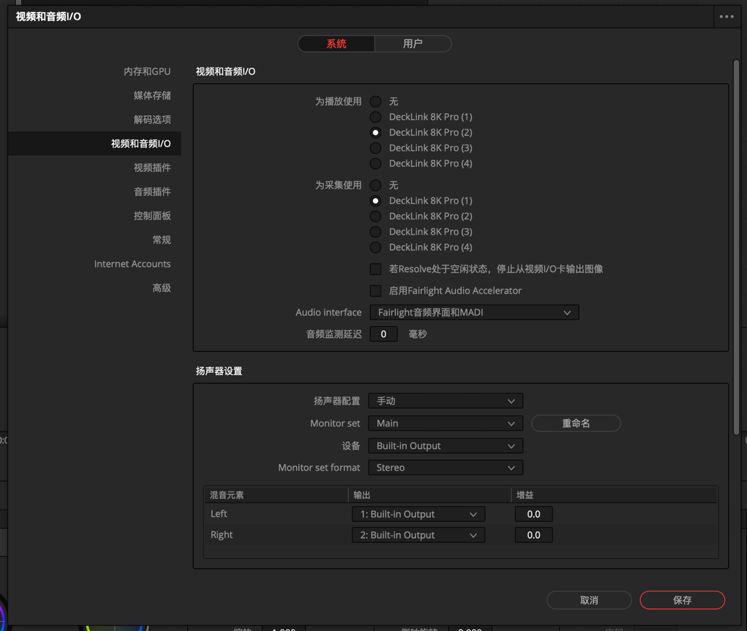
13.打开新的项目,文件菜单-项目设置-主设置,确保时间线格式和视频监看格式与输入的信号格式包括分辨率、帧率、SDI模式等一模一样。*这个步骤非常重要* 否则在实时调色时会显示黑屏。

14.在项目设置-采集和回放页面 ,确保录机设置的分辨率和帧率也同样设置正确,保存。
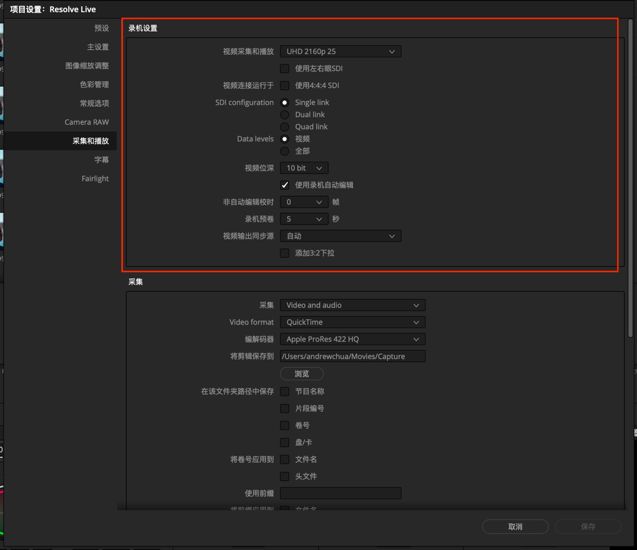
15.新创时间线,确保“Use Project Settings”已经打勾。这会使用项目设置来创建时间线。

16.打开调色页面,调色菜单-达芬奇实时调色-开启,进行实时调色。










 45094480

