
 手机版
手机版 二维码
二维码


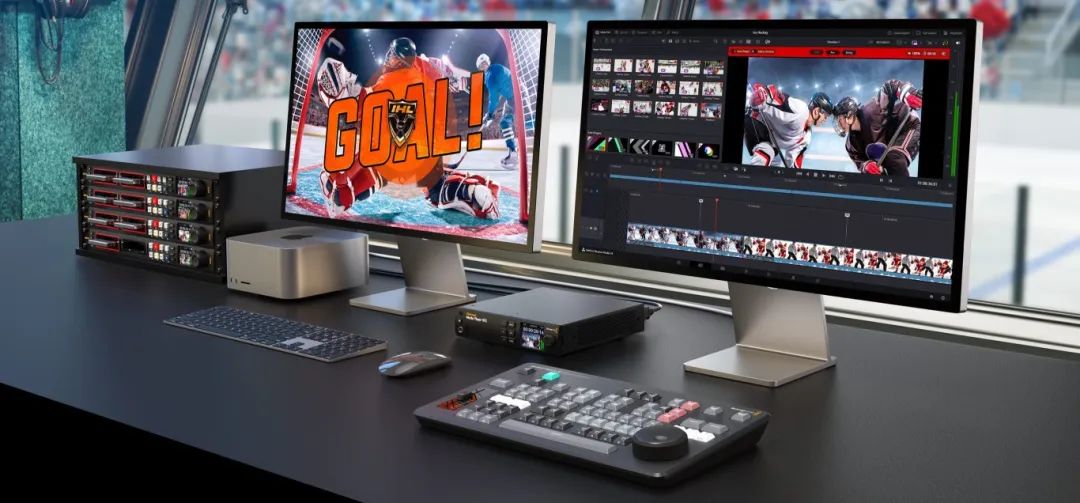
Blackmagic Design在2024 NAB展会发布了最新的DaVinci Resolve Replay Solution实时动作回放方案,以及新款便携式DaVinci Resolve Replay Editor 硬件控制面板。
DaVinci Resolve Replay Solution是一种为电视播出机构设计的实时动作回放方案。DaVinci Resolve Replay Solution十分独特,因为它可以利用多台 HyperDeck将素材录制到共享存储中,同时DaVinci Resolve 也作为强大的播放引擎连接到同一个共享存储。DaVinci Resolve不仅能用来处理回放,而且是一个具有多用户协作功能,能用于剪辑、调色、视觉特效和音频后期制作的强大工具,因此回放内容还可以制作成宣传片、节目片头、社交媒体发布的短视频等。
DaVinci Resolve Replay Solution实时动作回放方案
如今,当节目播出之后,回放内容依然能为用户带来价值。因为它们还可以添加到时间线进行制作,然后发布到社交媒体上。Blackmagic Replay内置在DaVinci Resolve当中,是一套比传统回放系统更为强大的实时动作回放方案。工作人员可以在时间线上加载多个精彩的摄影机机位画面进行剪辑和调色,并进行特效包装,在极短的时间内将这些内容制作完成并发布到社交媒体平台。用户还可以借助Blackmagic Cloud,使用多套DaVinci Resolve系统进行项目制作。这样一来,一场体育赛事的每一次回放都能在第一时间创建并发布到社交媒体上,在全球范围内吸引更多关注。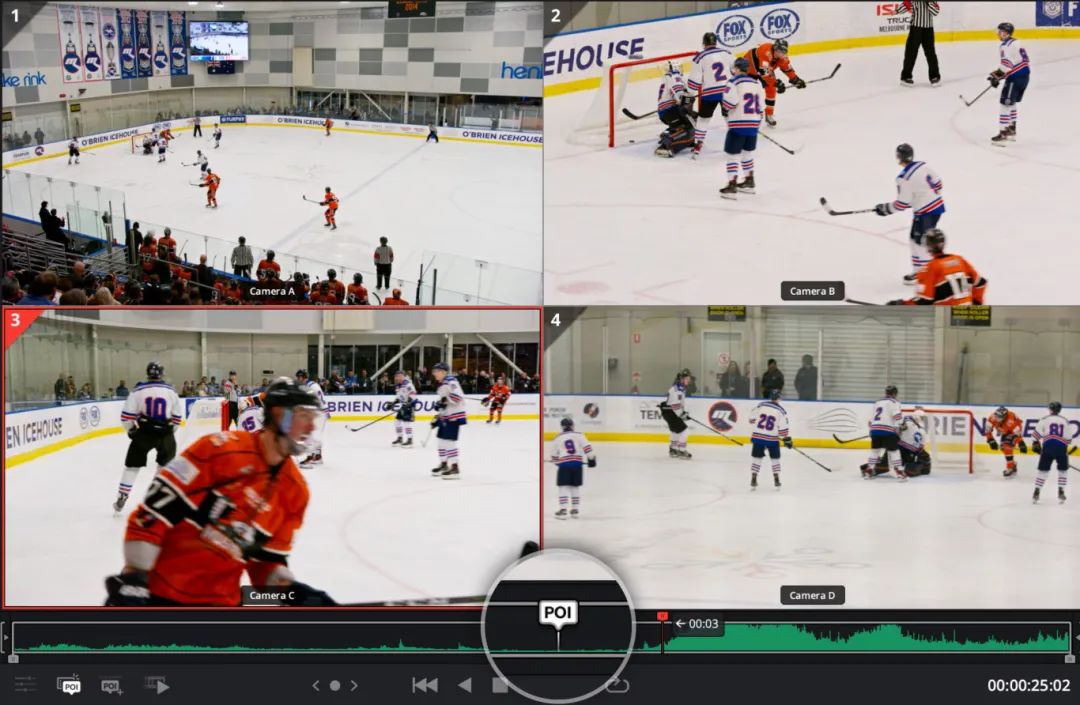
DaVinci Resolve可以通过简单几步操作迅速完成回放。只要在检视器中查看输入画面,然后在发现非常具有标志性的重要事件时按下POI按钮标记兴趣点即可。对于实时动作回放来说,POI兴趣点是一项不可或缺的功能。它就像是基于时间的书签,当POI时间和日期匹配时,它就会显示在任何片段、时间线点或媒体夹图标上。它不是标记,因为它基于时间,并且不会连接到任何特定片段或时间线。通过POI设置,DaVinci可以倒退预卷,播放新的摄影机机位画面,因为它知道某个事件发生的时间点。用户还可以利用POI功能,使用时间按钮和摄影机按钮进行剪辑。使用POI的剪辑会出现在时间线中,不需要设置入点和出点。POI还设有专门的提示符号,可以显示距离POI的滚动距离。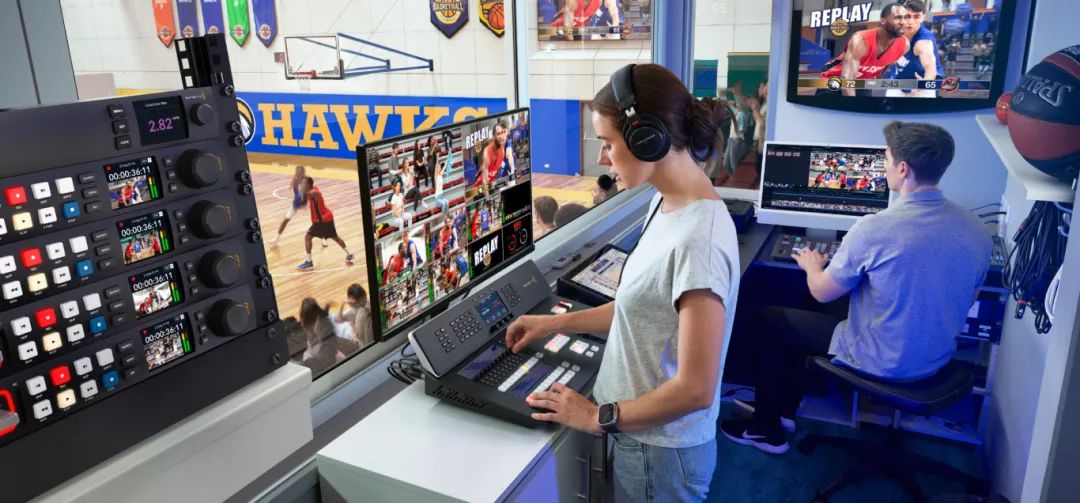
高端的实时动作回放系统以存储为中心,其中多台HyperDeck用于记录,DaVinci Resolve用于处理播放。用户可以根据需要,自定义通道数量,只要添加额外的HyperDeck录机即可。用户可以轻松打造一套HD、Ultra HD甚至8K回放系统,此外,用户还可以添加更多DaVinci Resolve系统,使用Blackmagic Cloud共享项目实现全球协同工作。一套系统完成的任何工作都会自动更新到其他系统上。与此同时,自带ISO记录功能的ATEM切换台还可以用来做简单的回放操作,因为所有硬件都是内置的。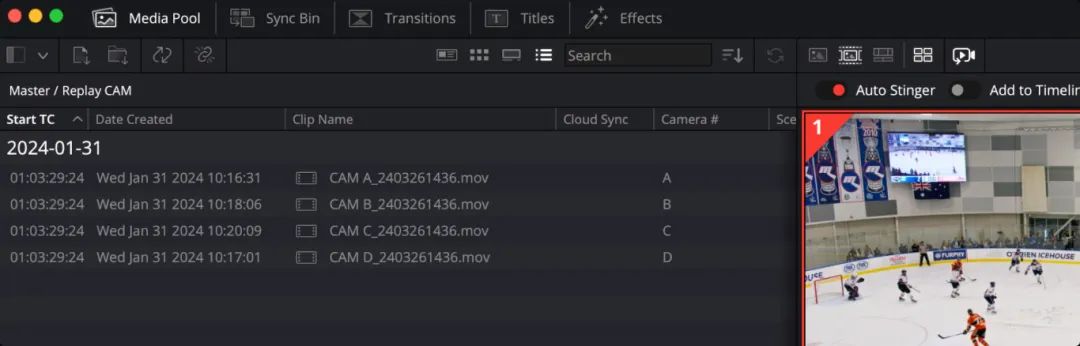
由于DaVinci Resolve内置实时动作回放功能,工作人员可以根据需要将具体想要回放的画面加载到媒体夹进行管理。比如,当我们想要记录8台摄影机画面,但只回放4台摄影机画面,只需要将这4台摄影机画面加载到媒体夹即可。不同的用户可以加载不同的摄影机画面,并且执行每台工作站的自定义回放操作,因此用户可以使用多套DaVinci Resolve系统进行回放。DaVinci Resolve会根据加载到媒体夹中的媒体文件来显示多画面分割视图。但如果使用共享项目,可以在加载不同摄影机的同一项目中创建不同的文件夹,加载不同摄影机的拍摄内容。然后导航到相应的文件夹,再选择多源功能。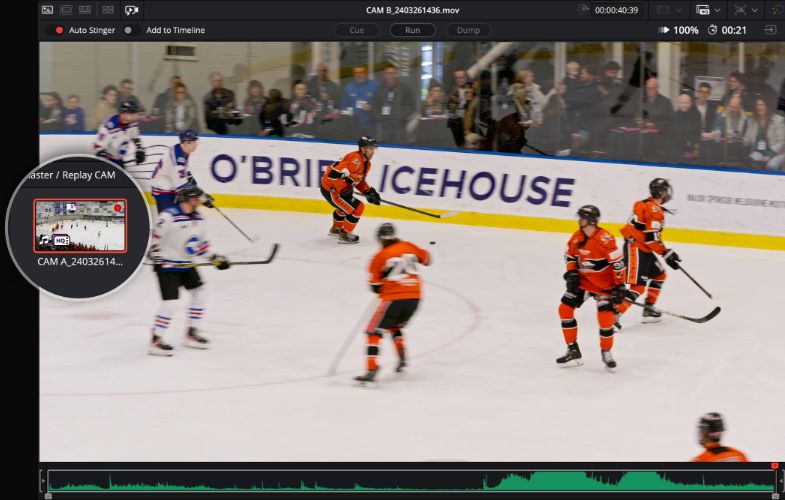
要开始回放工作,用户只需要将HyperDeck的记录内容加载到媒体夹中即可。DaVinci Resolve可以用于回放的其中一个原因是,即使媒体文件仍然在磁盘上进行录制,它也可以剪辑这些文件。检视器会随着文件长度的增加自动更新,用户可以向前滚动并找到最新记录的媒体内容。更新速度很快,甚至连不到一秒钟之前记录的媒体文件也可以立即获得。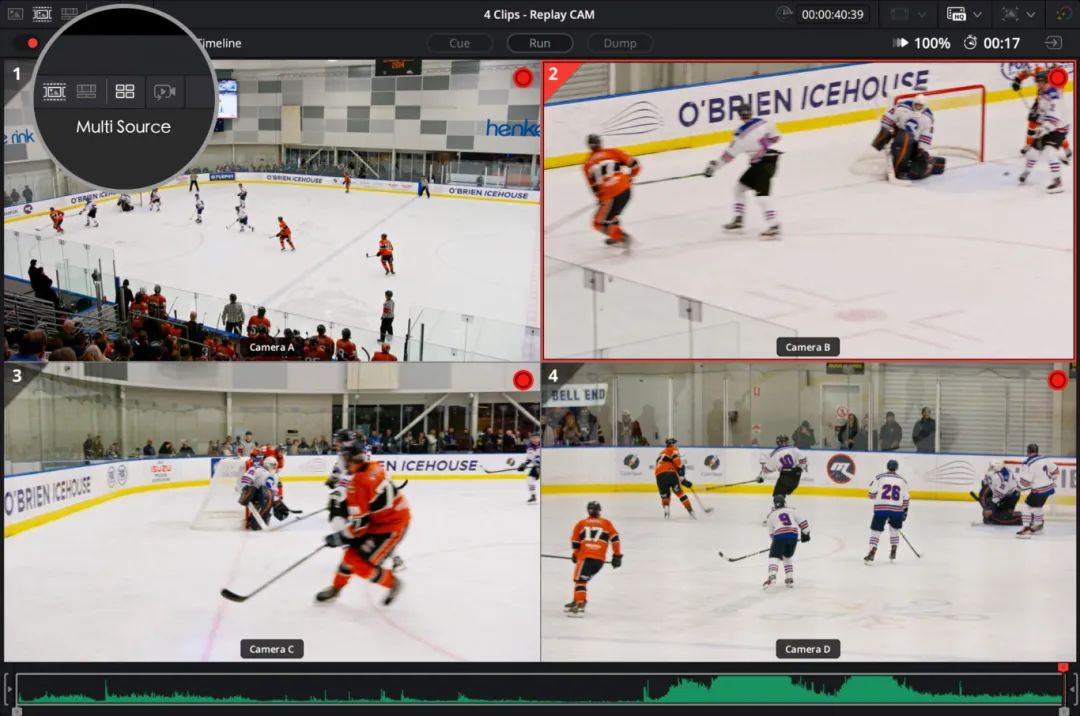
DaVinci Resolve的多源功能(Multi Source)可以自动整理出所有时间同步的内容,并显示在多画面分割视图中。这项功能可以帮助用户直观地浏览媒体文件,查看所有时间同步的机位角度。所有片段都是同一时间在HyperDeck上进行记录,因此用户可以查看到所有匹配时间同步的事件。要获得匹配时间同步的记录,理想的办法是将所有HyperDeck连接到一台切换台上,让记录内容获得一致的时间码。这样就可以查看所有机位角度,并且可以选择不同摄影机画面全屏查看。此外,用户还可以附加或插入来自多源素材的剪辑,在回放期间快速创建剪辑内容。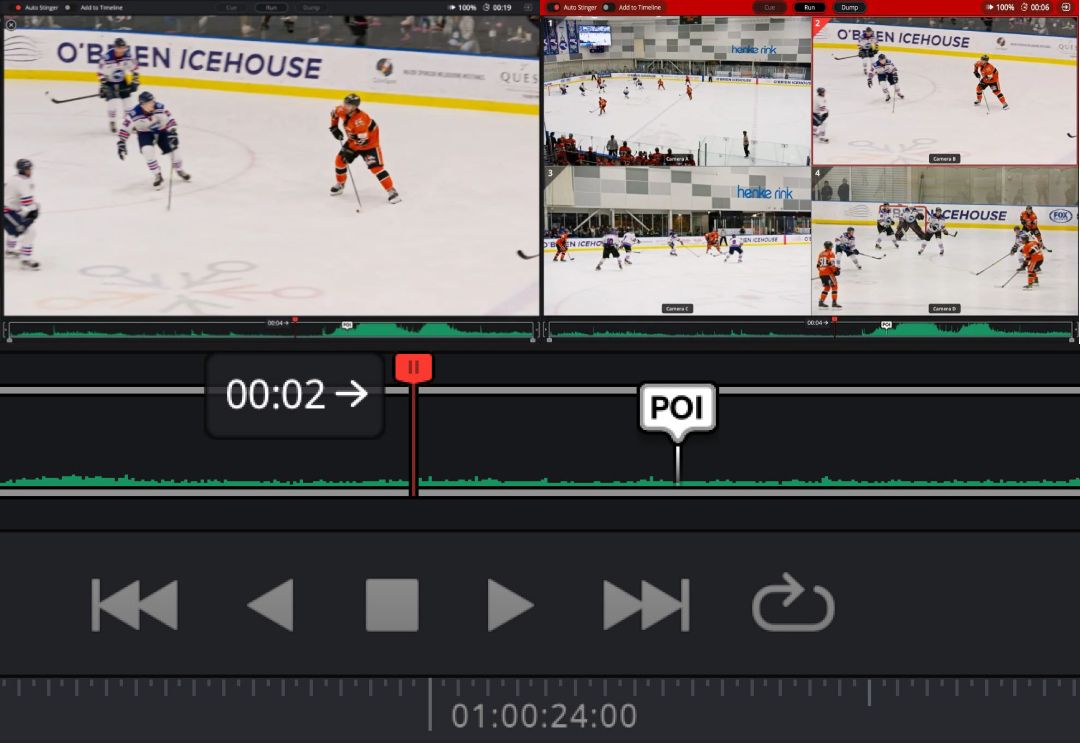
安排镜头序列可以让用户在同一次回放期间播放多个摄影机机位。这样就能使用单个DaVinci Resolve系统处理复杂的回放任务。使用RUN按钮播出第一个摄影机机位的画面时,视图会切换到多画面分割模式,而视频输出则是选定的摄影机画面。这样可以让工作人员在回放期间播放第一个摄影机画面时查看所有机位,并寻找下一个要使用的角度。他们需要做的就只是将第一个镜头快速播出就可以了。操作人员可以在第一个机位画面播放的同时查看其他机位的画面。然后,按时间按键和第二个摄影机按钮,播放就会跳回到POI之前的相应计时秒数并继续播放,还可以带有转场,全部实时发生。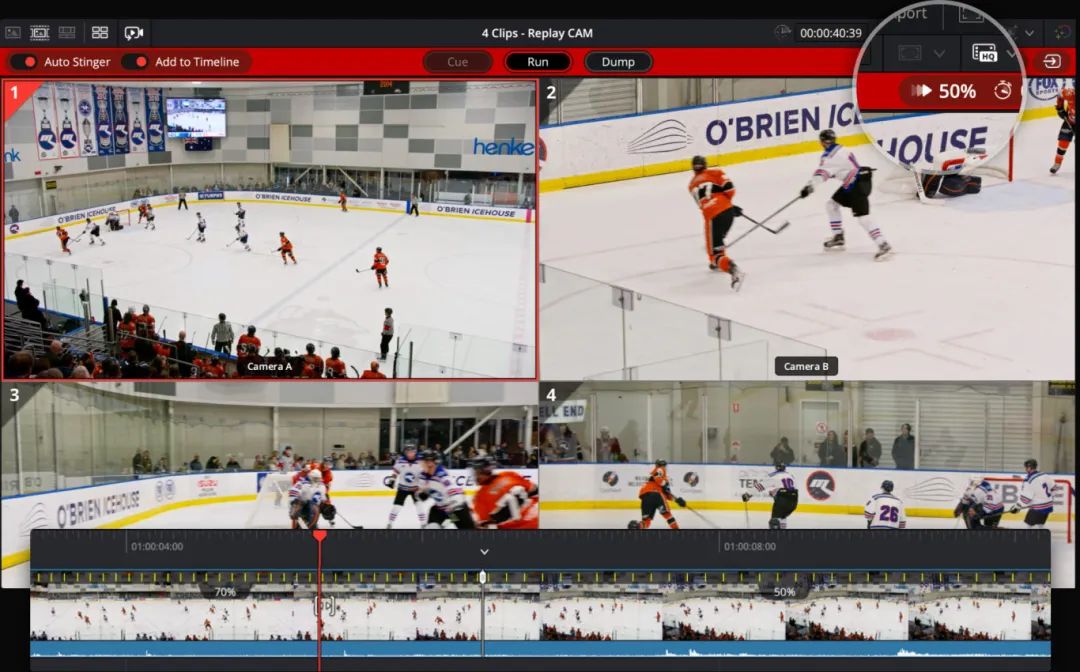
回放的一个重要部分是慢速显示画面,从而让观众清楚看到事件发生的细节。DaVinci Resolve Replay Editor专门设计了一个推子,可以用来控制播放速度。它可以减慢所有播放速度,即使不处于播出状态,并且设有一个速度启用按钮,可以防止误触。在安排镜头序列时,速度更改功能非常实用,因为当我们更换摄影机画面时,它会保持相同的播放速度。速度更改操作也会被应用在添加到时间线的回放内容上,所以我们发布到社交媒体的内容也可以拥有变速效果。另外,DaVinci Resolve Studio还具有光流超慢动作的AI处理。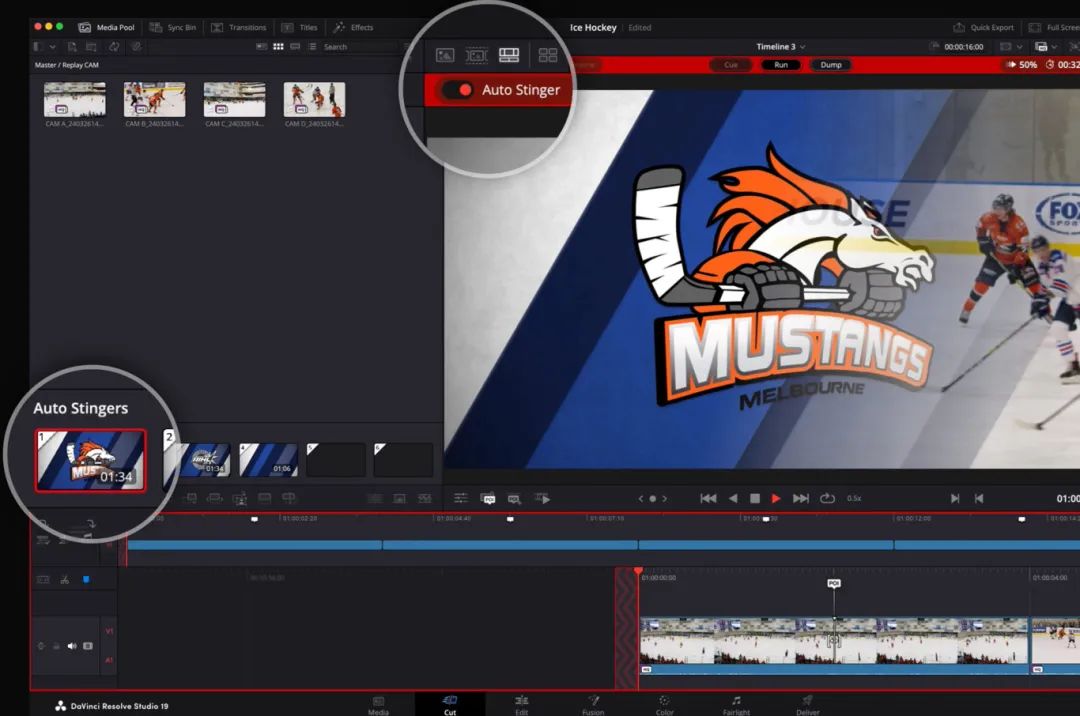
现场制作常常会使用复杂的自动化Stinger处理。DaVinci Resolve内置自动Stinger功能,这相当于自带自动化功能,可以有效降低工作量。选择自动Stinger后,DaVinci Resolve将会在按下RUN和DUMP按钮时播放选中的Stinger。它还会在硬件键SDI输出上输出Stinger中的Alpha通道。选择RUN可以开始运行Stinger,然后播放片段。选择DUMP可以再次运行Stinger,然后停止播放。如果刚刚进行过剪辑,DUMP可能会稍微延迟,但是连按两次DUMP按钮可立即停止播放。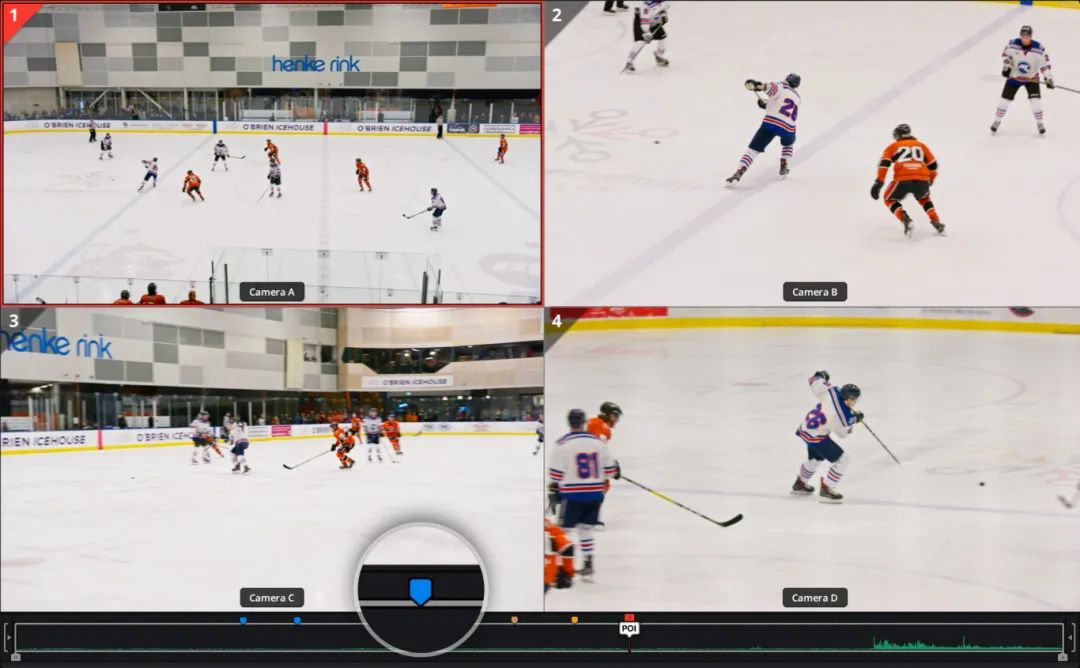
DaVinci Resolve 19中的标记功能也得到了显著提升,可用于在稍后剪辑回放媒体时记录事件。标记与POI有很大不同,因为用户可以设置多个标记,并且它们会直接附加到片段或时间线。保存或共享时,标记也会被保留在项目中。使用标记就像在片段和时间线上添加元数据标签一样,可以方便用户找到镜头。此外,标记可以被导出到视频文件中,用于在YouTube上设置章节。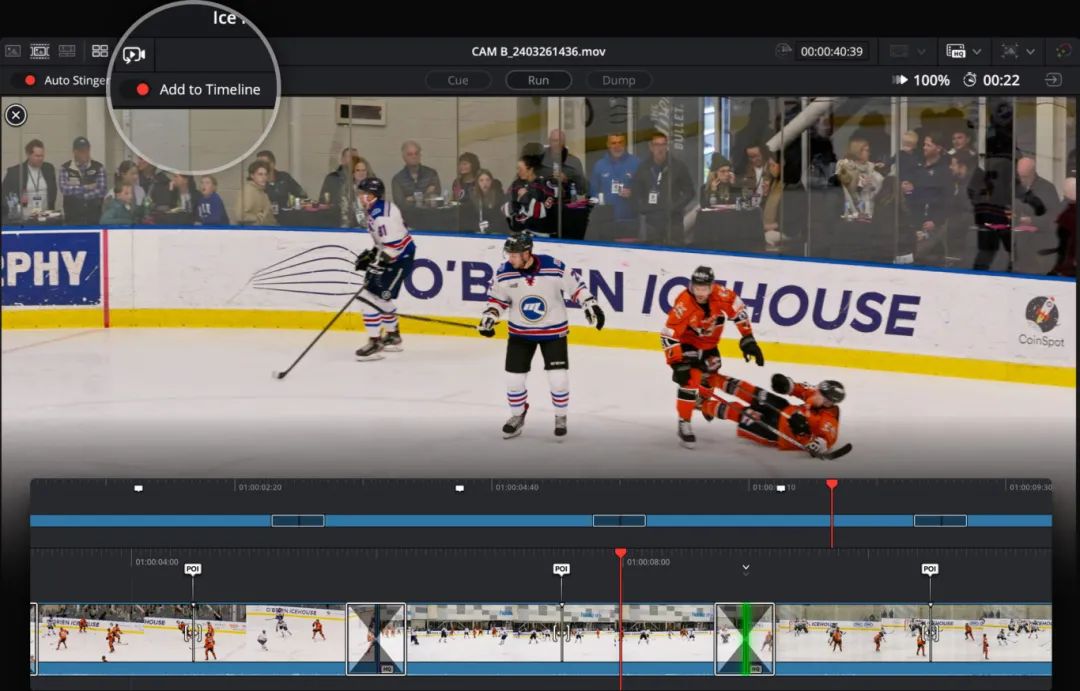
添加到时间线(Add to Timeline)功能会自动将整个回放内容添加到时间线上。用户可以将回放内容附加在时间线中已有片段的末尾,或者为每个回放新建时间线,因此每个回放都可以成为单独的社交媒体内容。回放期间执行的一切操作都会被记住并添加到时间线上,包括转场和速度更改等。如果用户有一个共享项目,那么其他剪辑师也可以获取这些时间线并进行调色、添加标题字幕,所以实时动作回放系统可以集成到全球后期制作流程中,位于其他国家的工作人员制作的标题字幕效果会自动出现在回放系统中。
DaVinci Resolve Replay Editor 硬件控制面板
DaVinci Resolve Replay Editor是一款硬件控制面板,它结合了众多实时动作回放和多机位剪辑功能。它采用经济实惠的设计,同时具有与游戏键盘相同的高品质按键,稳健可靠,还能带来舒适的使用体验。这款控制面板拥有实时动作回放和剪辑功能,因此一位工作人员可以同时处理回放并使用剪辑功能将素材加载到时间线上,快速高效地开展工作。另外,所有按钮之间都留有一定的间隔,仅凭手感就可以找到它们。修剪按键还可以和大尺寸搜索旋钮搭配使用,从而提高速度和准确性。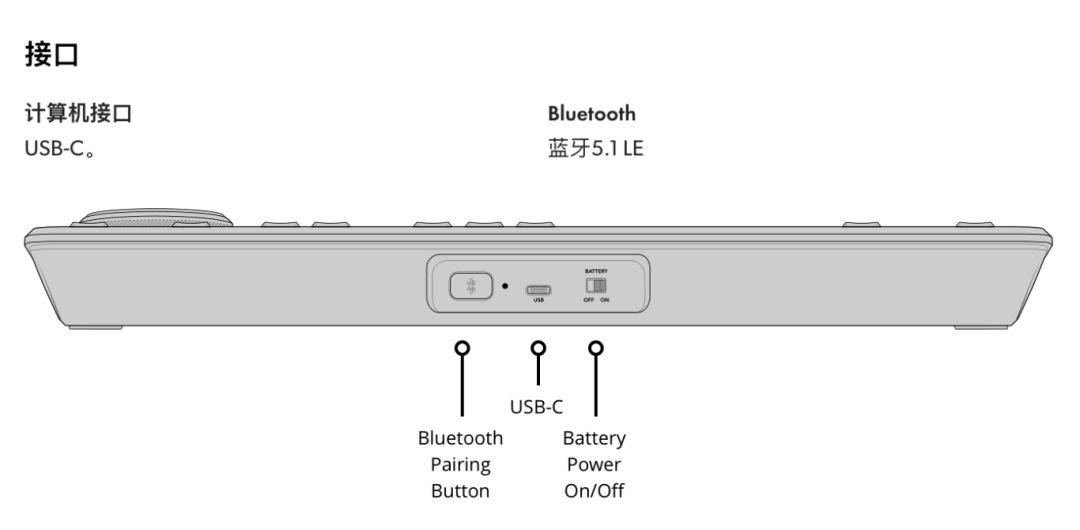
这款控制面板可以通过USB或蓝牙连接,并且内置大容量电池,可续航数小时。
以下是部分按键的功能介绍: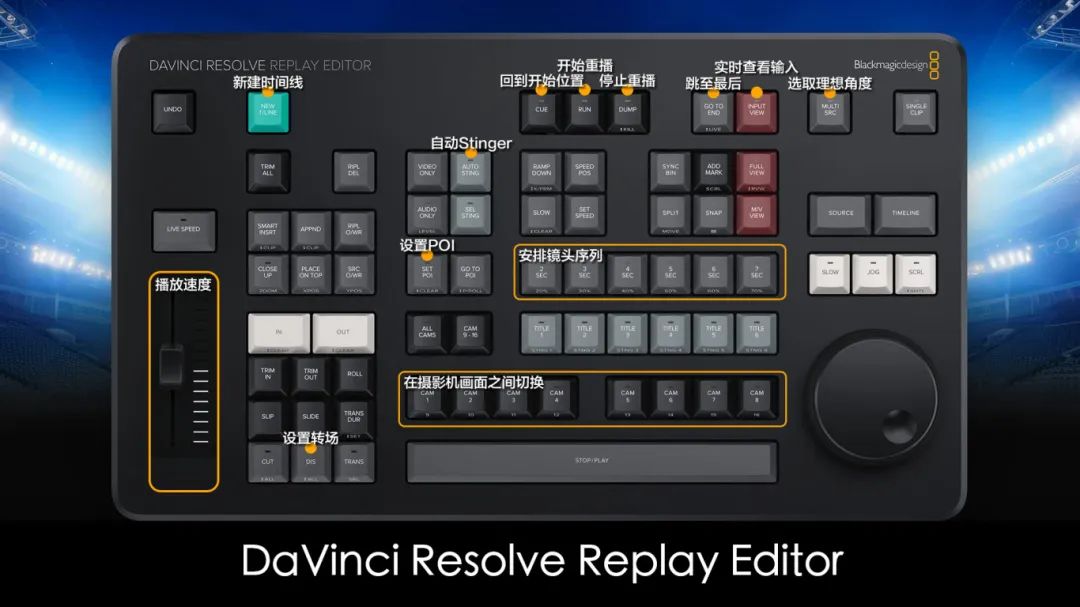
● 查看实时输入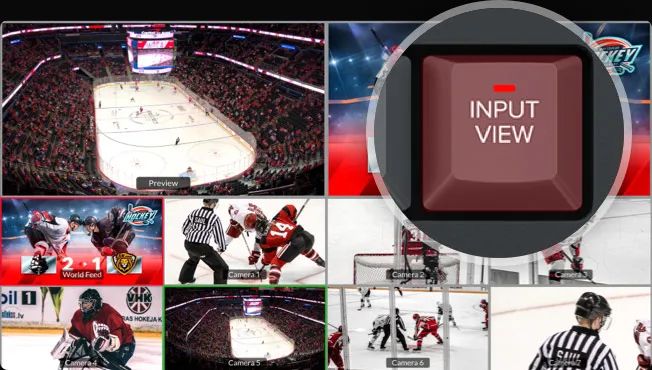
实时输入按钮可以将检视器更改为来自硬件的直接输入,比如切换台的多画面分割。用户可以添加摄影机拍摄画面的低延迟画面,准备好添加POI标记用于回放。
● 用POI标记事件兴趣点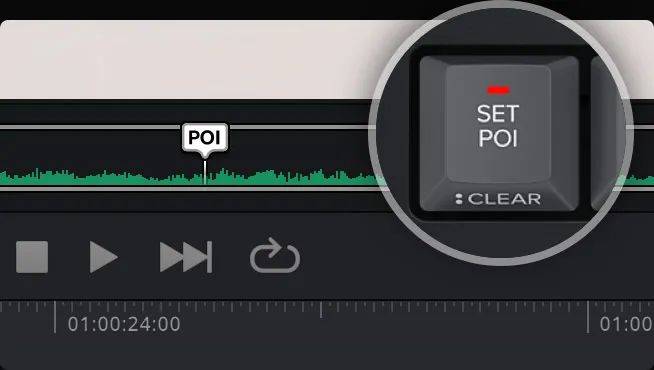
要标记某个事件,只要在选中输入画面后,按下POI按钮或空格键即可。该操作将根据视频输入时间码设置POI时间,然后切换到源画面并跳转提示到该POI位置。
● 跳转至最后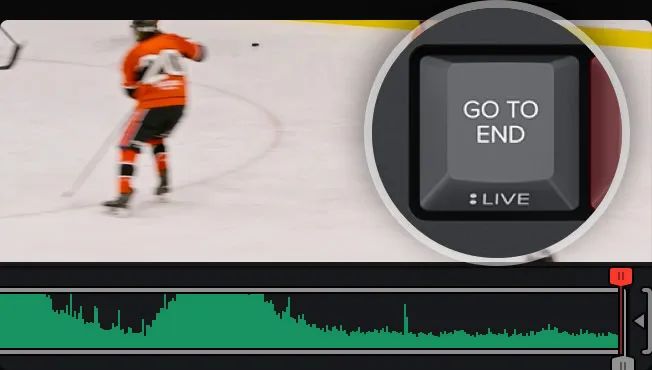
如果在剪辑时不小心错过了某个事件,只要按下“GO TO END”按钮,就可以回到刚刚记录的媒体文件末尾,然后向后滚动重新查看自己错过的内容。
● 选取理想的机位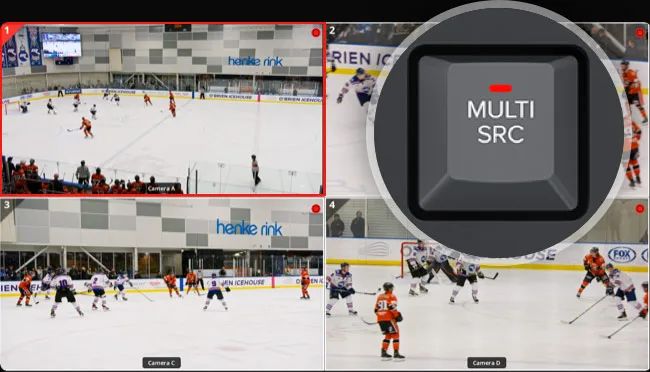
可以向后滚动并查看所有摄影机机位,因为DaVinci Resolve可以将它们同时播放到多画面分割视图中,这样可以轻松找到并选择回放的理想机位。
● 自动Stinger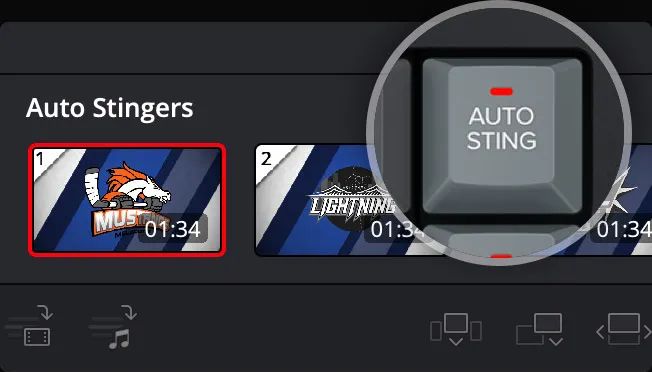
在开始重播之前,可以选择启用“自动Stinger”功能。这样就可以在重播开始或停止时自动滚动Stinger。用户还可以使用标题键来选择不同的Stinger。
● 设置转场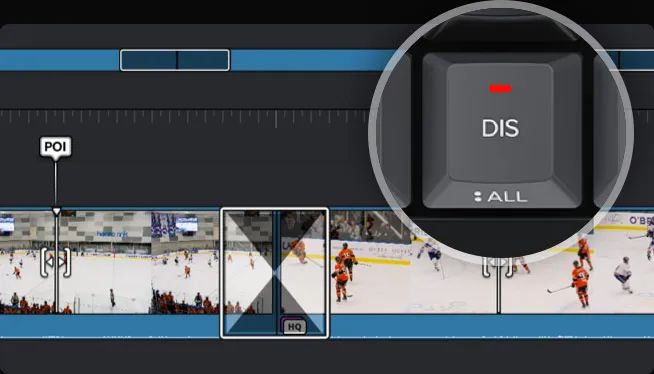
滚动查看重播内容时,硬切和叠化按钮可让用户在安排镜头序列时选择需要的转场类型。现在,每次选择新的机位角度时,都会获得理想的叠化转场。
● 开始重播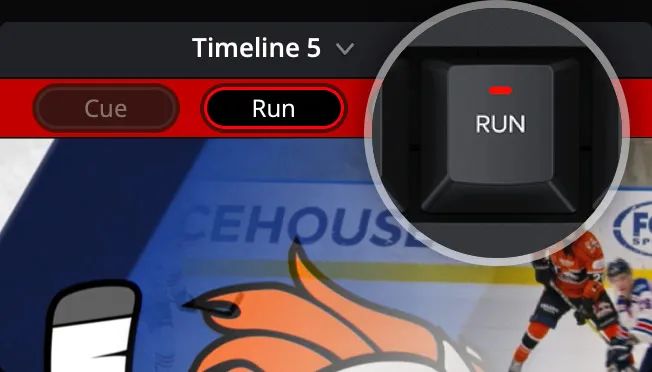
RUN按钮可以开始回放并启用键通道输出,以便切换台显示播放内容并启动自动Stinger功能。当回放内容被添加到时间线时,它也会开始录入。
● 设置播放速度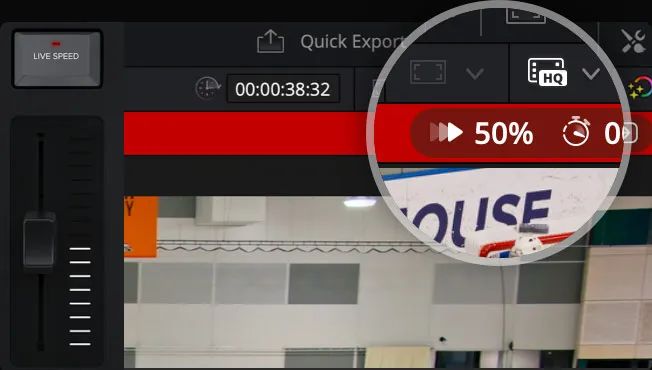
可以使用硬件控制面板左下角的滑块来设置播放速度,还可以放慢检视器和时间线上的播放速度。慢速停止时,可以使用搜索旋钮在暂停区域周围慢速搜索。
● 在摄影机画面之间切换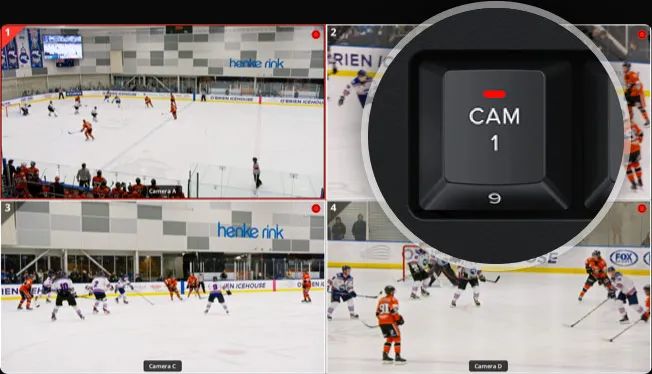
使用摄影机按钮可以在播出时切换机位画面。检视器将继续显示多画面分割视图,并且所选摄影机会被发送到视频输出,就像使用切换台一样。
● 安排镜头序列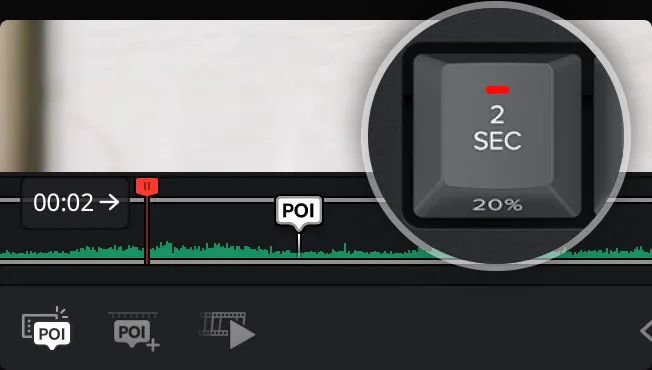
如果在播出期间按下其中一个时间按钮和CAM按钮,DaVinci Resolve就会将播放跳转到所选摄影机的POI标记之前的所选时间。
● 停止重播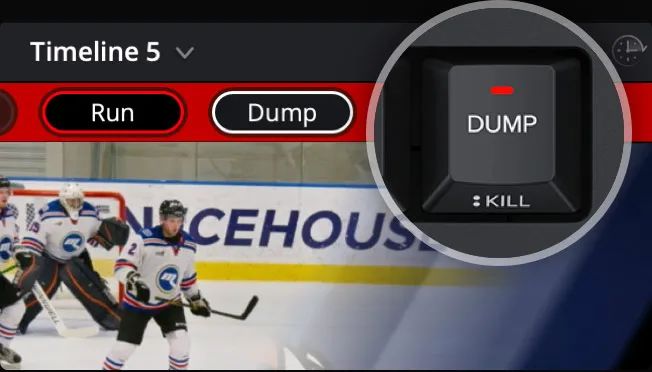
DUMP按钮可以用来停止回放,然后将镜头添加到时间线上(如果有选中的话)。它还可以运行自动Stinger。这项功能比较智能,如果刚刚排序到新的镜头,它会等待片刻。
● 新建时间线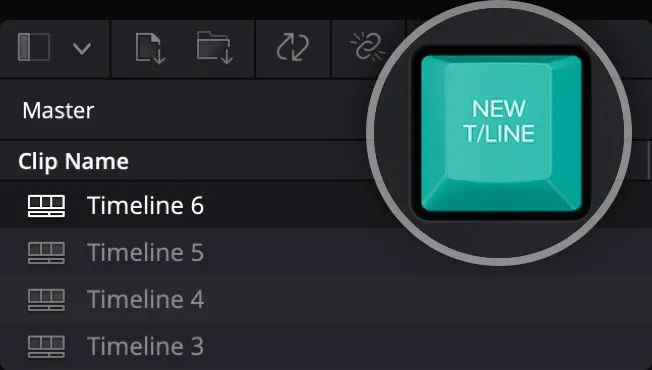
新建时间线按钮将保存当前时间线并打开具有相似名称的新时间线。该操作不会显示对话框窗口,因此速度非常快。用户可以在每次回放时新建时间线。
Blackmagic Design首席执行官Grant Petty说:“这些年来,我们一直不遗余力地为DaVinci Resolve添加更多广播级功能,其中就攘括了众多Fusion特效合成和Fairlight音频后期等,我们希望播出机构也能够获得数字电影制作中使用的同款高端功能,如今我们不辱使命,成功开发出一套全新的广播级实时动作回放方案。这是我们在DaVinci Resolve功能拓展方面所做的一次大胆尝试,我已经迫不及待地想看到播出机构使用Blackmagic Replay来快速实现实时动作回放了。”
装 箱 配 置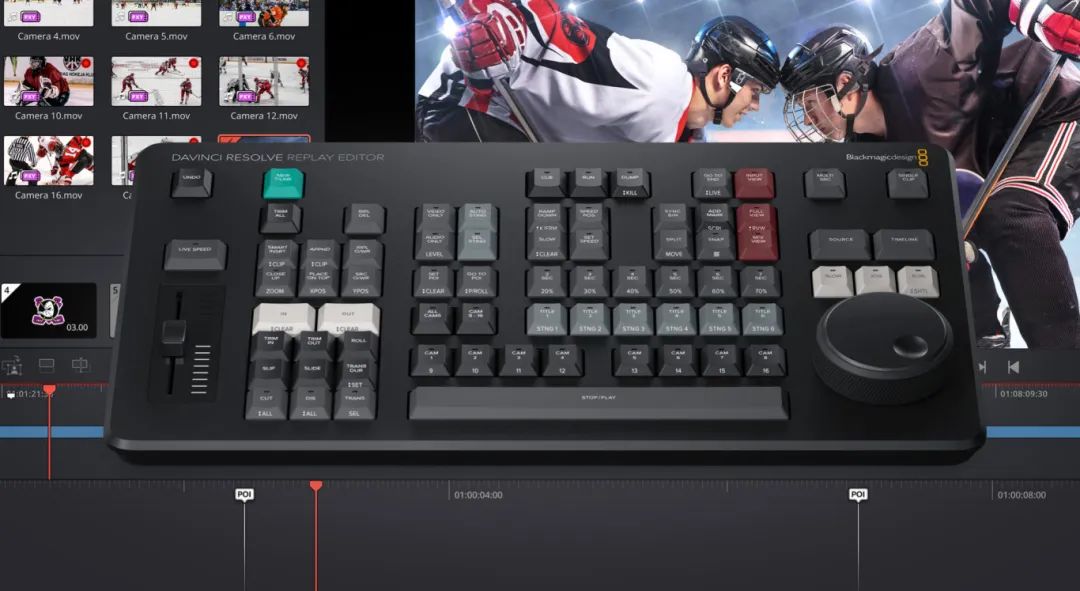
装箱配置:
● DaVinci Resolve Replay Editor
● 欢迎卡内含QR码,可用于软件下载。
供货及价格
DaVinci Resolve 19公测版现已包含DaVinci Resolve Replay Solution,用户可从 Blackmagic Design官方网站下载这个公共测试版来尝试和体验这个解决方案。
DaVinci Resolve Replay Editor将于5月起由Blackmagic Design全球各经销商发售,售价RMB 4,450。如果您想订购可以与本站客服联系!







 45094480

