
 手机版
手机版 二维码
二维码


佳能(中国)有限公司发布的XA55、XA45是能够满足新闻访谈、纪录片和婚礼等多种拍摄需求并支持红外线拍摄的专业数码摄像机。本文以佳能XA55为例,从以下六点进行基础部分的操作介绍,XA55/XA45的不同之处,会以XA45的按键单独进行介绍。
一、机身按键操作
二、XA55/XA45扩展接口
三、菜单操作
四、自定义按键操作
五、红外拍摄以及升降格拍摄设置
六、对焦系统
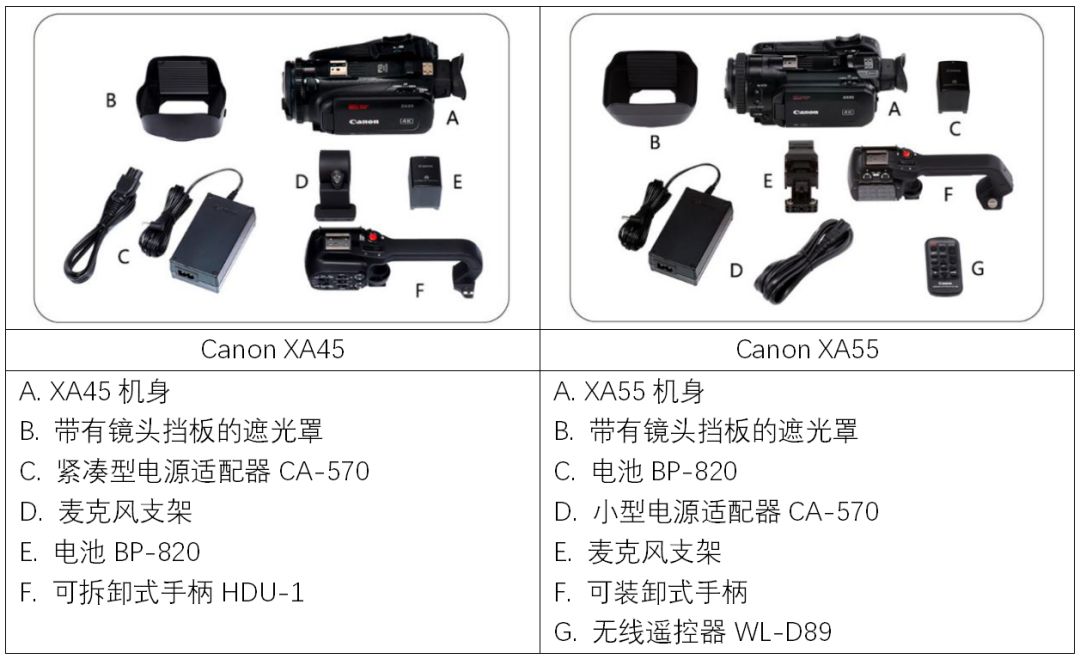
Canon XA45/XA55专业摄像机配件套装。
一
机身按键操作
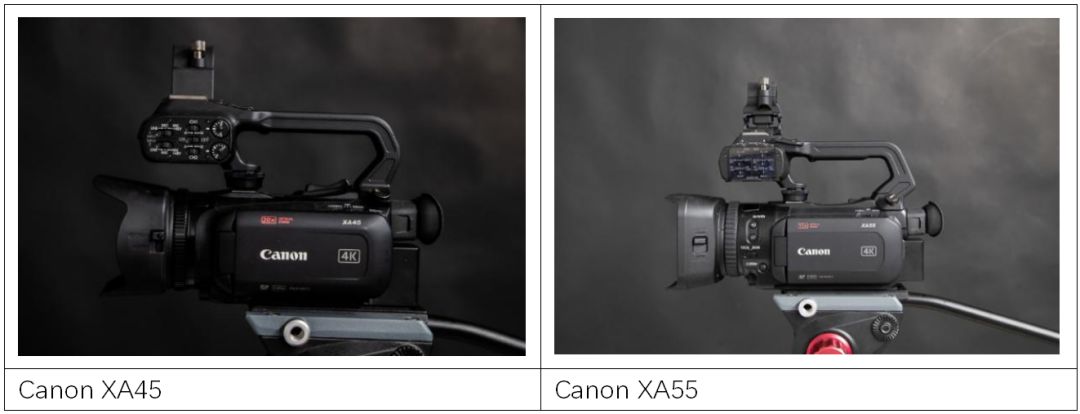
首先是XA55/XA45专业摄像机的机身按键的介绍,这里会以XA55摄像机为例以方便大家快速上手这两台机器。
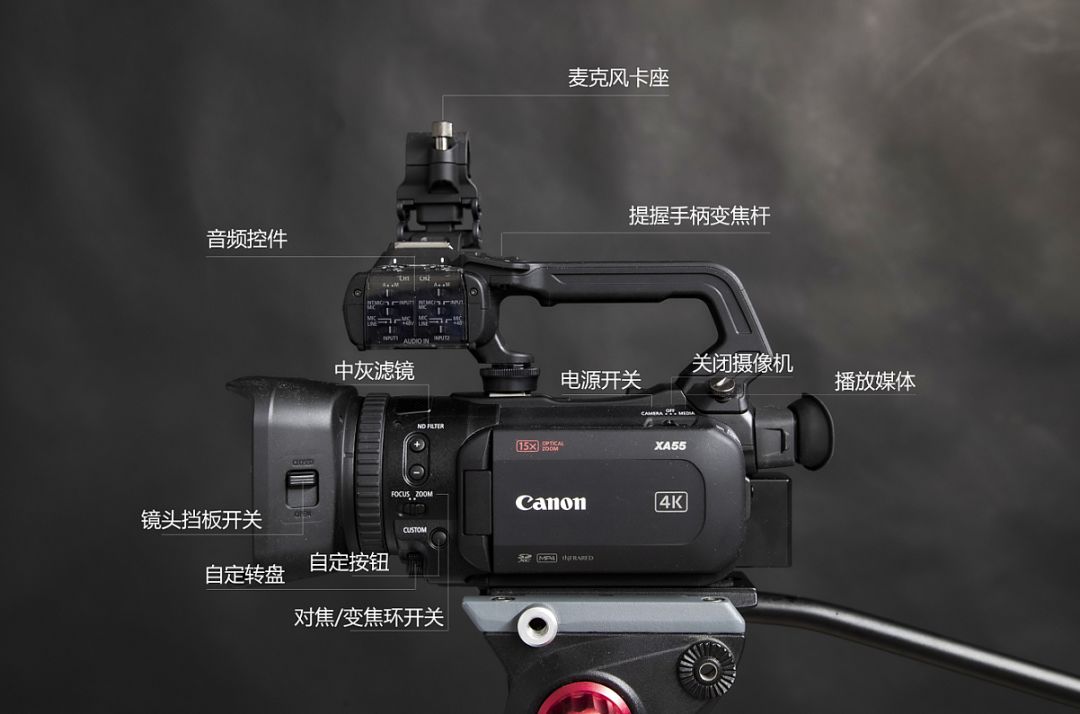
XA55机身左侧按键介绍。▼
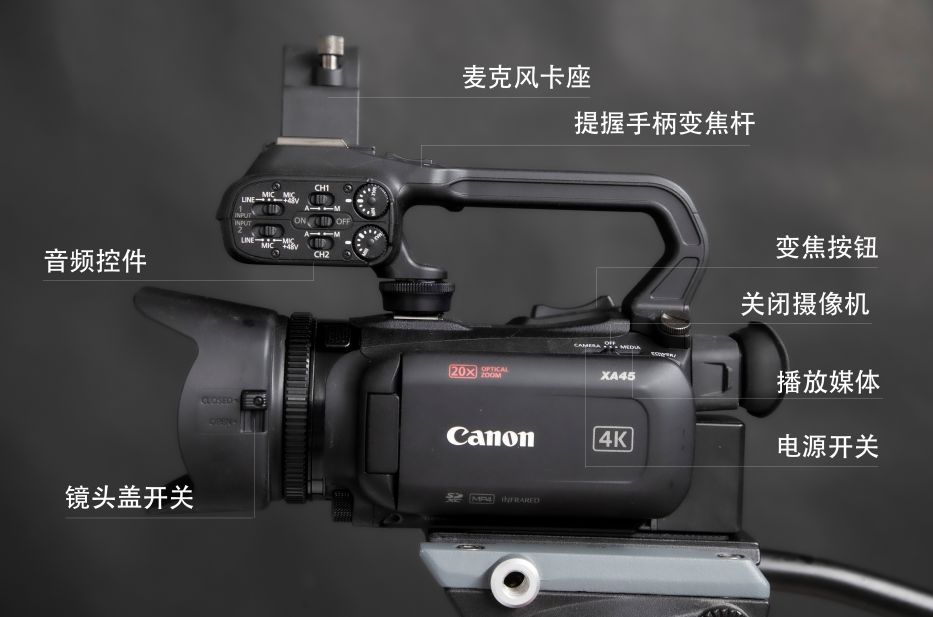
XA45机身左侧按键介绍。 ▼
XA55机身后部及内部按键介 绍。 ▼
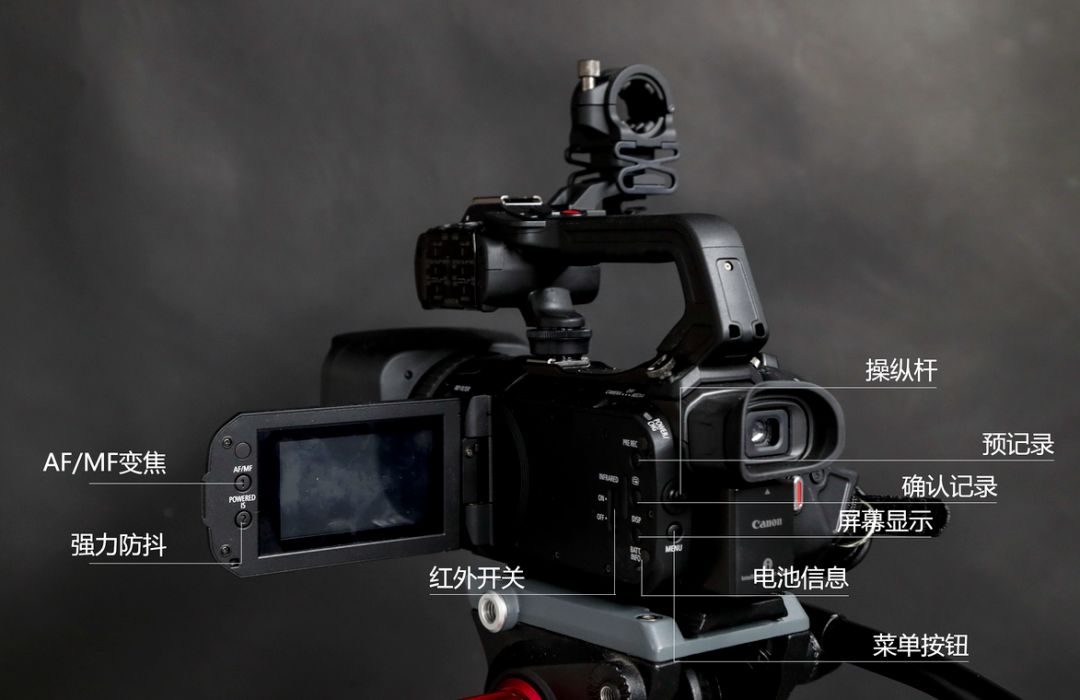
XA45机身后部及内部按键介绍。▼
XA55摄像机右面机身按钮及接口。 ▼
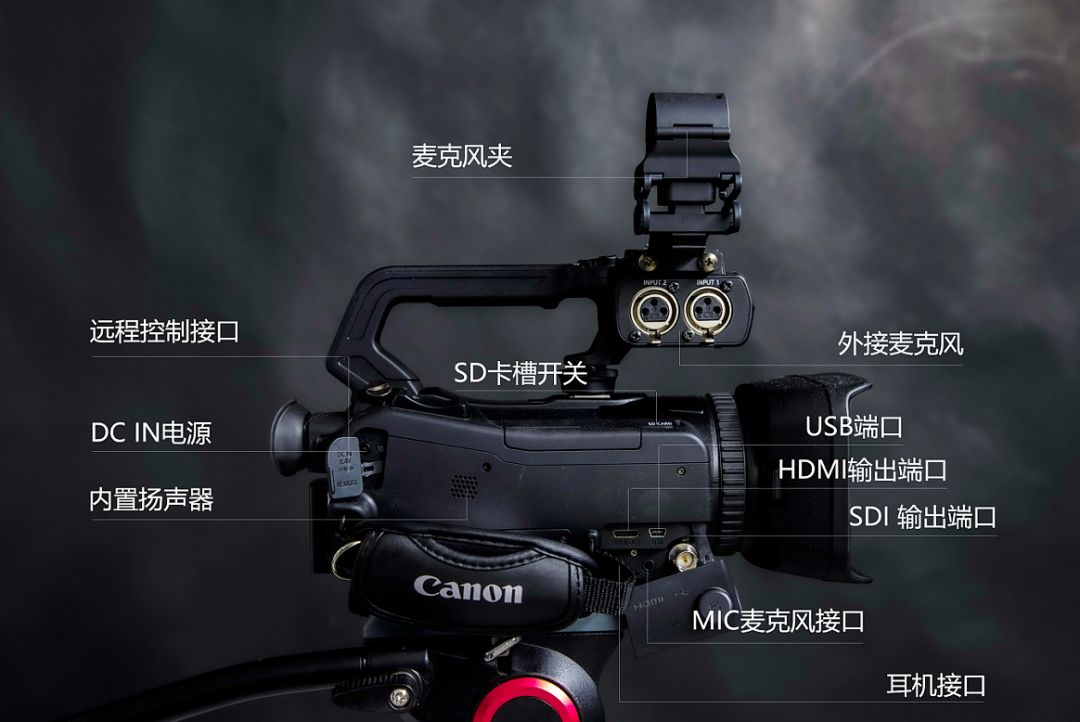
XA45摄像机右面机身按钮及接口。▼
二
XA55/XA45扩展接口
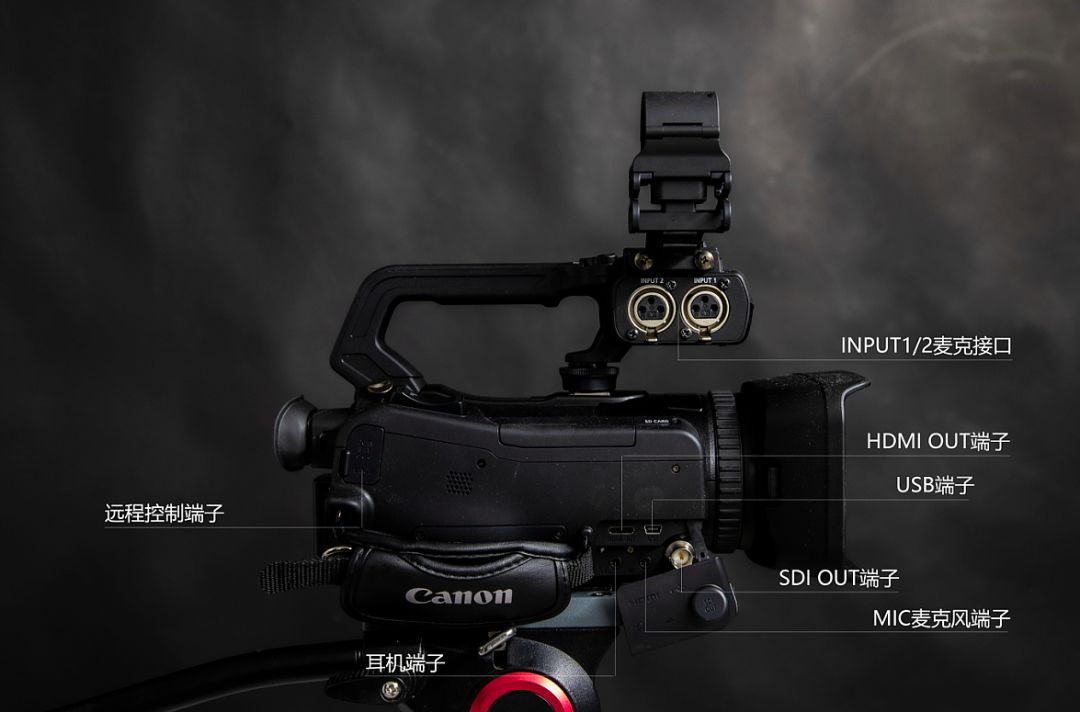
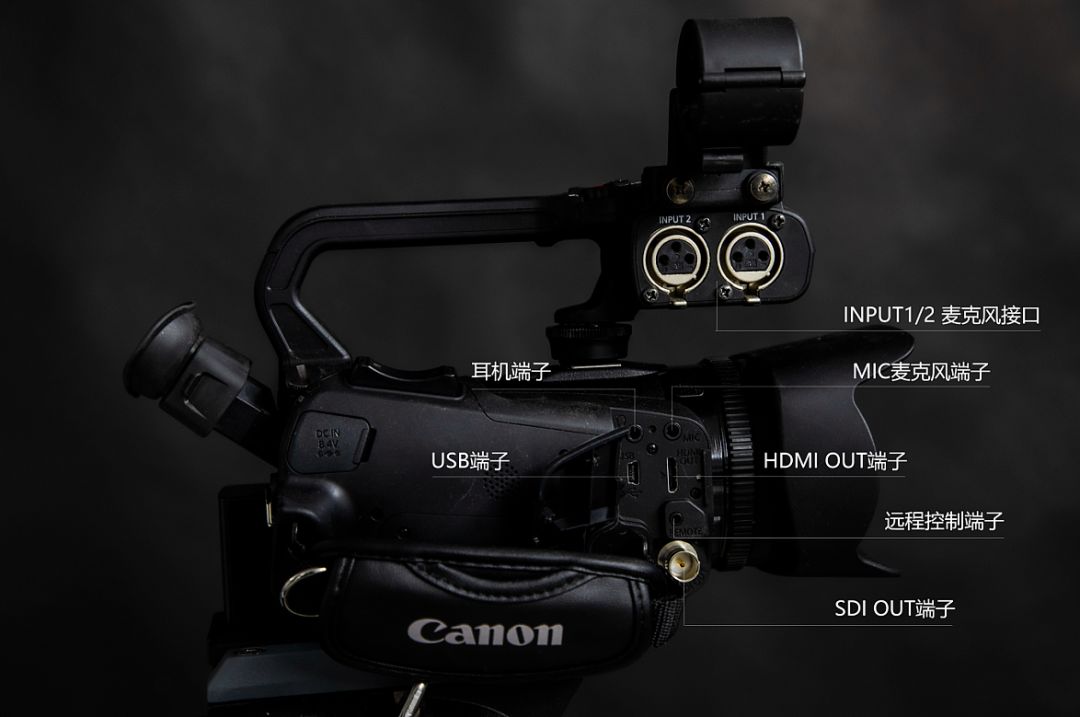
XA55/XA45提供了非常丰富的输入、输出接口,SDI接口、HDMI输出 、输入1、输入2、麦克风、耳机、USB、Remote、DC-IN、冷靴可扩展性非常强。
XA55机身扩展接口▼
XA45机身扩展接口▼
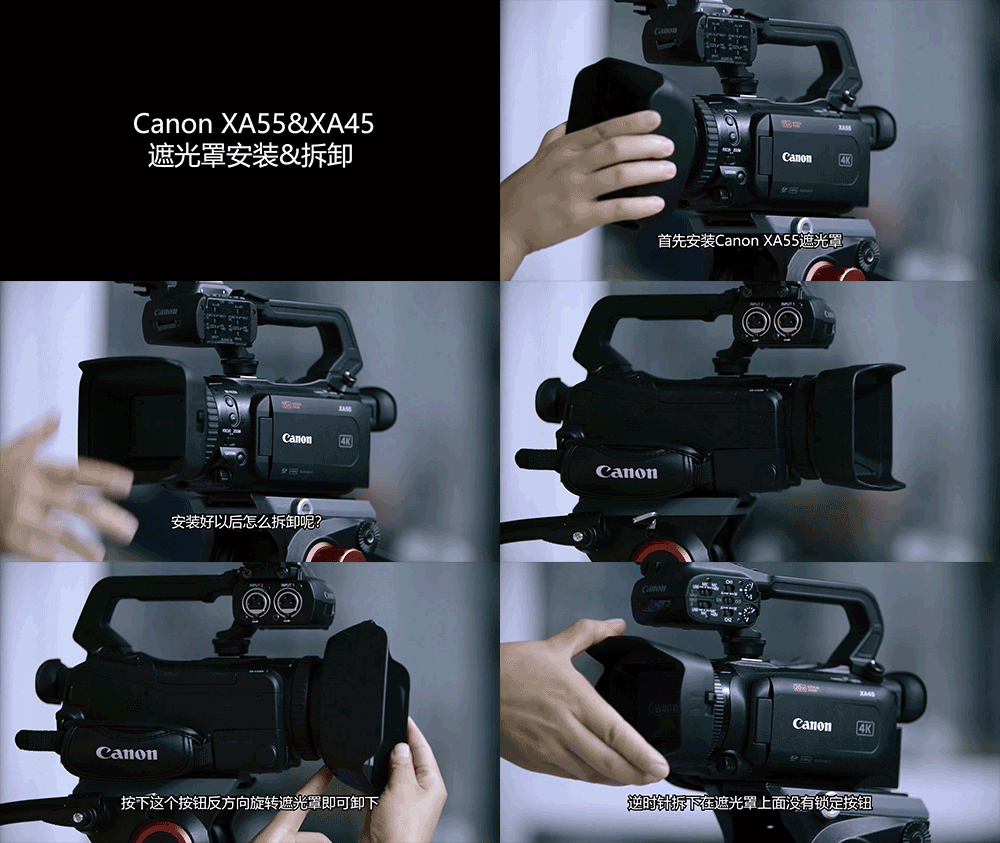
XA55/XA45遮光罩的安装、拆卸方式有所不同需要注意。▼
XA55/XA45 SD存储卡的安装位置也是不一样的。▼
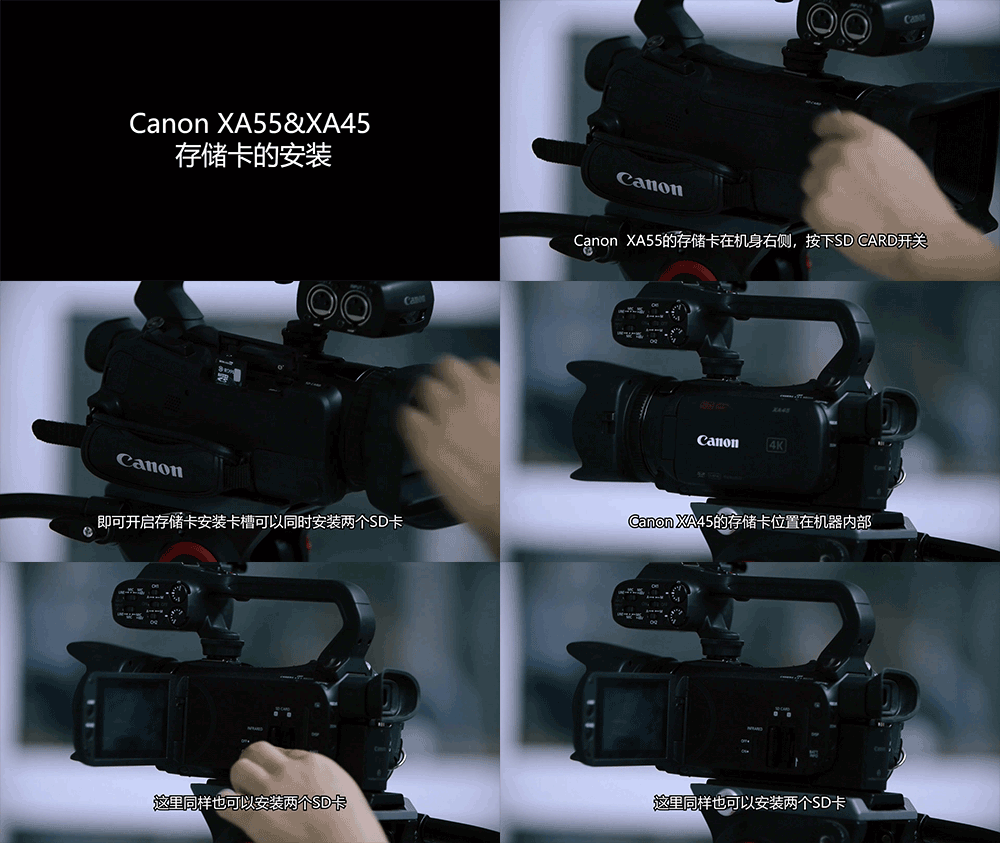
XA55/XA45遮光罩安装、SD卡安装及存储设置。▼
三
XA55/XA45菜单操作
XA55/XA45菜单操作
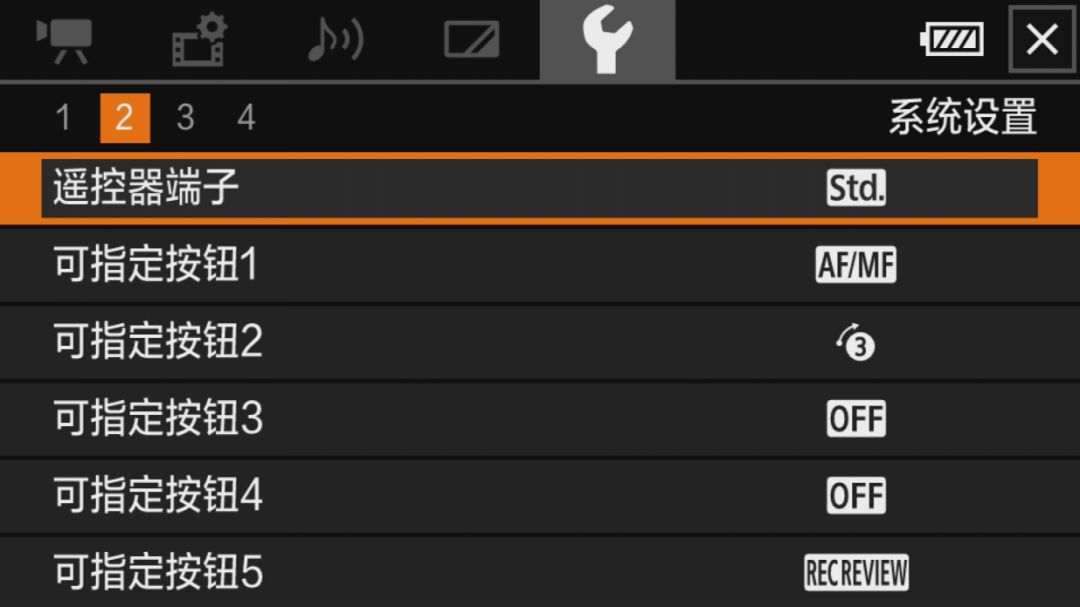
首先按下机身 【Menu】按键,然后使用操纵杆对菜单进行选择(也可以通过触摸屏幕对菜单进行选择)。
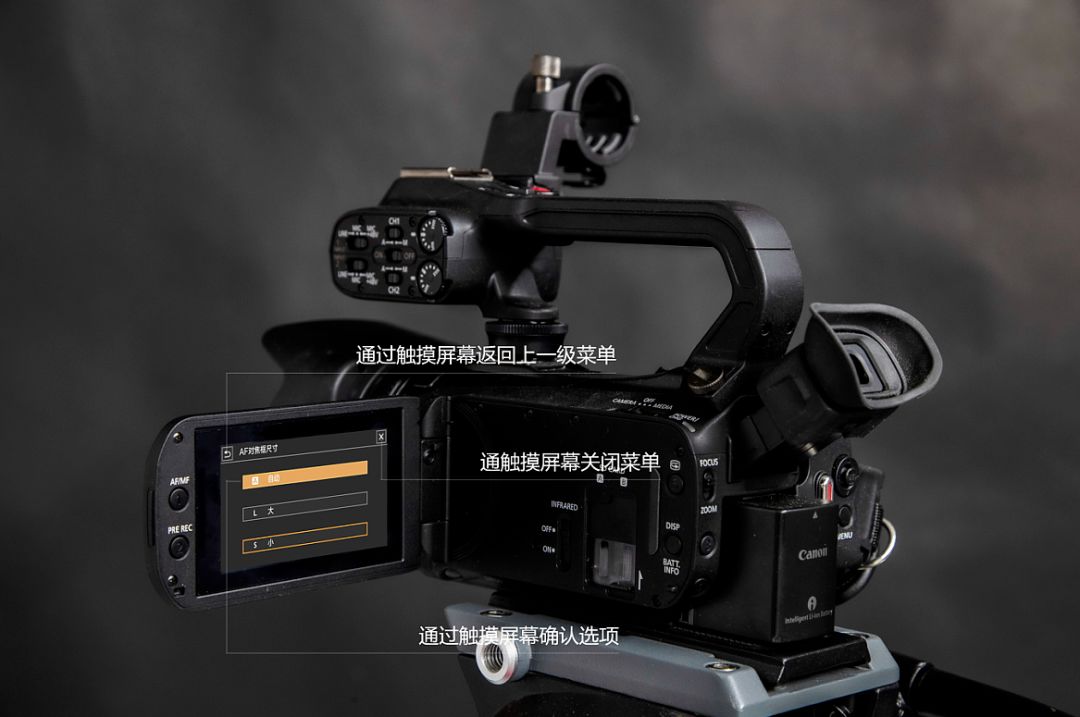
通过触摸屏幕可以操控菜单的更多选项,实现返回上一级菜单,关闭当前菜单窗口,确认屏幕选项等等,触摸屏幕也可以实现快速设置拍摄风格及对焦。
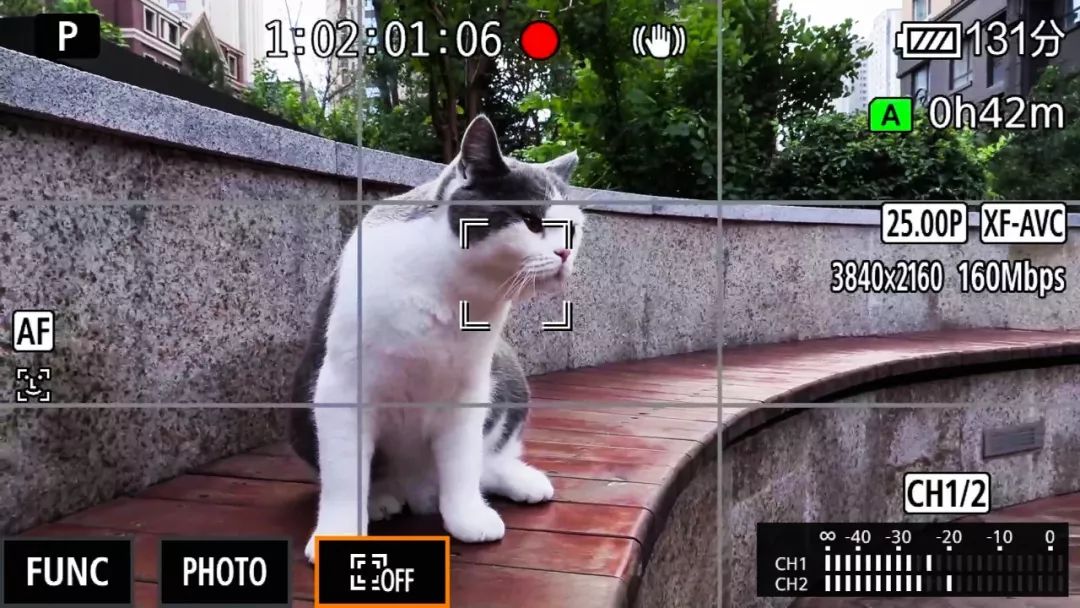
XA55/XA45监屏上面显示的橘黄色框选区域就为当前选择项目,可以通过触摸屏幕实现更多操作。
四
XA55/XA45自定义按键操作
XA55/XA45自定义按键操作
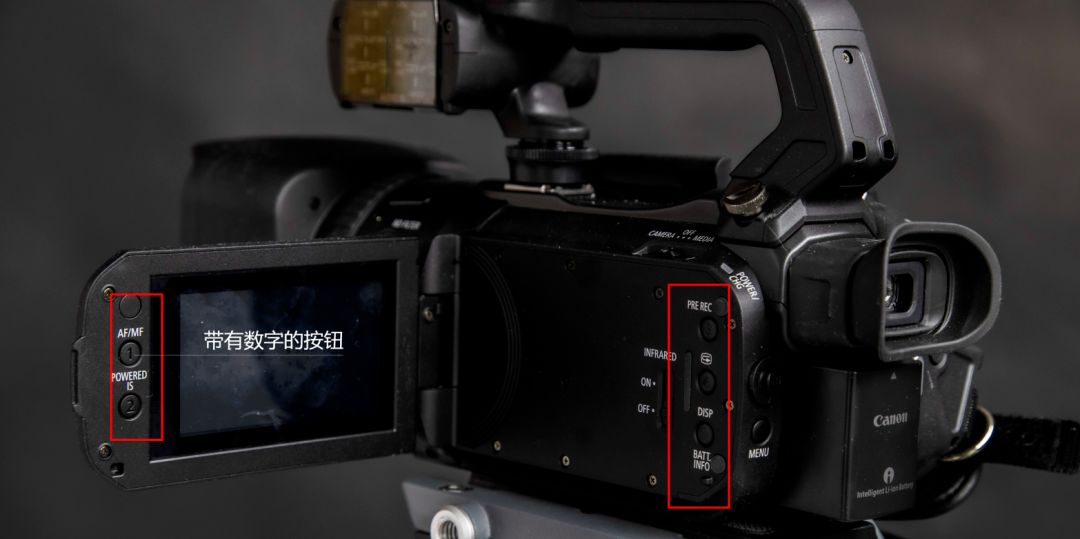
机身上很多按钮是带有数字的,这些按钮可以通过自定义方式设置,让机器更加符合使用者的习惯,可以更方便快捷的记录视频。
操作设置步骤:
按下机身【 Menu】菜单按键,找到系统设置。
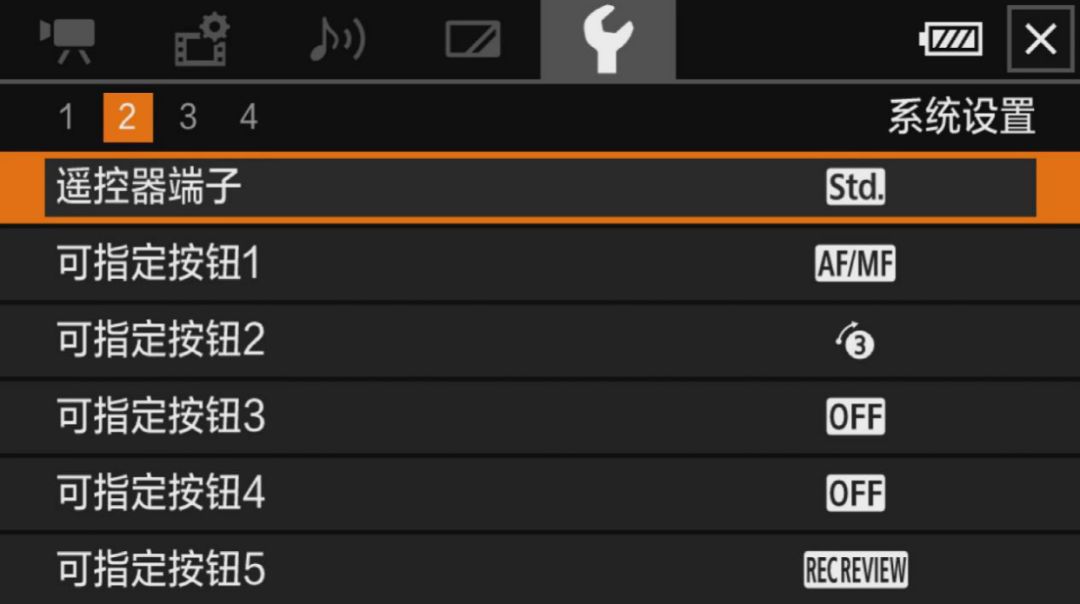
在第二项目里面可以看到【可指定按钮】当前状态。
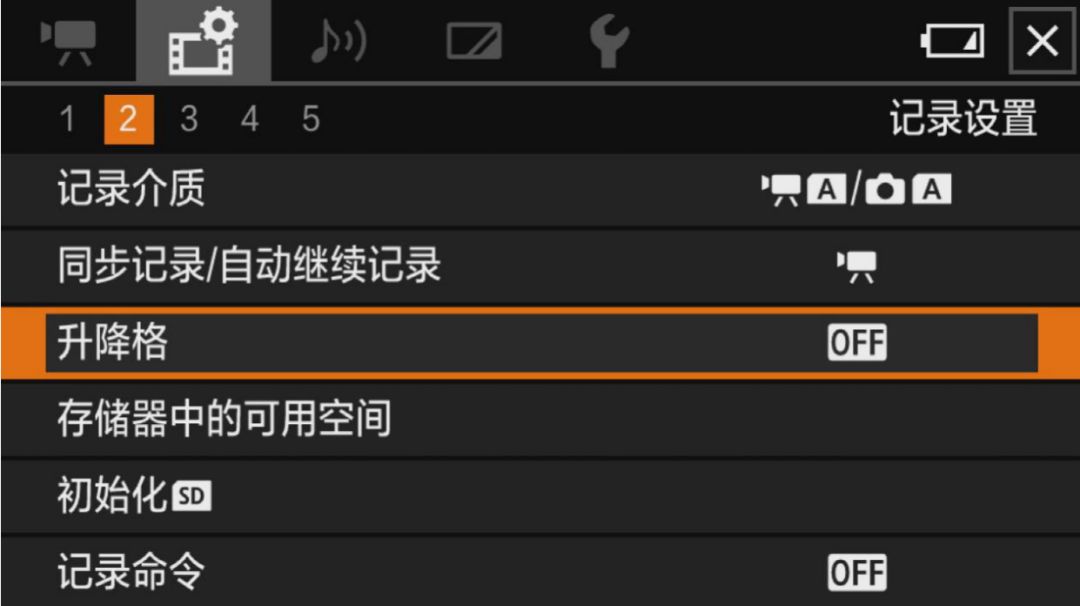
在第三个选项里面可以设置【可指定触摸按钮】【Custom(自定义)转盘和按钮】 。
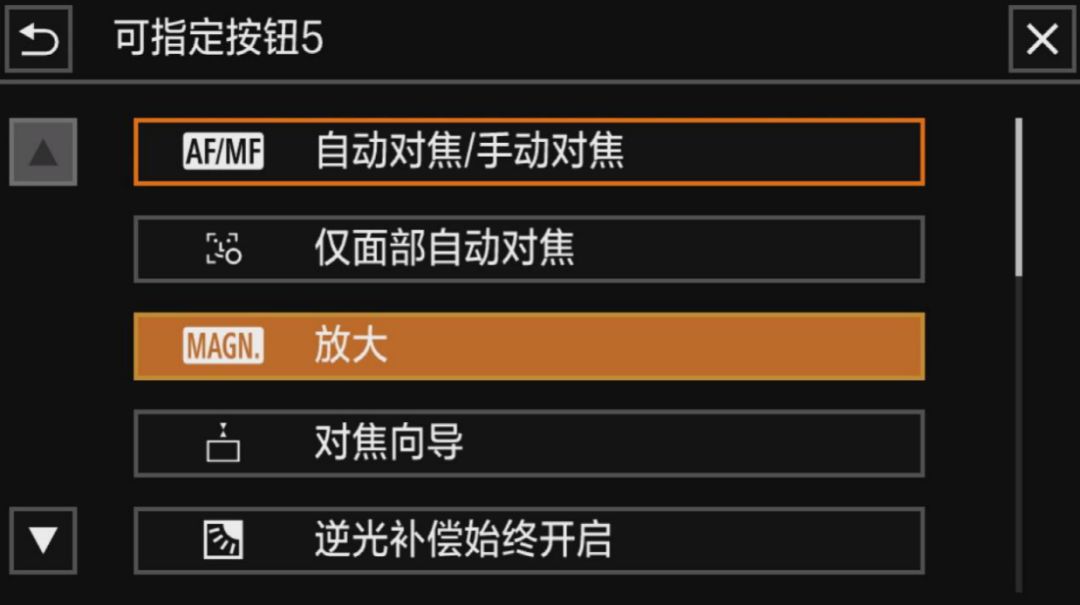
选择【可指定按钮5】SET选择以后就可以根据需要,选择定义按钮的功能了。
五
XA55/XA45红外拍摄&升降格拍摄设置
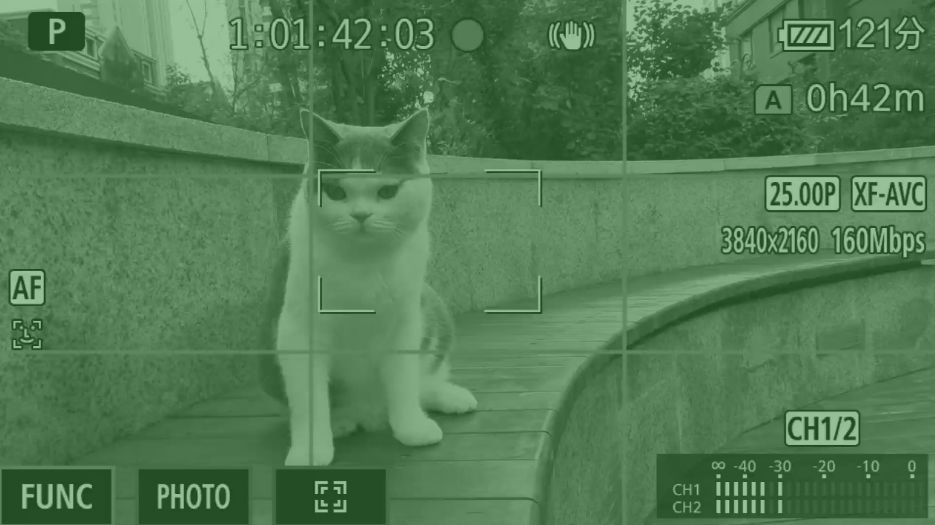
1、XA55/XA45红外拍摄设置
红外拍摄开关
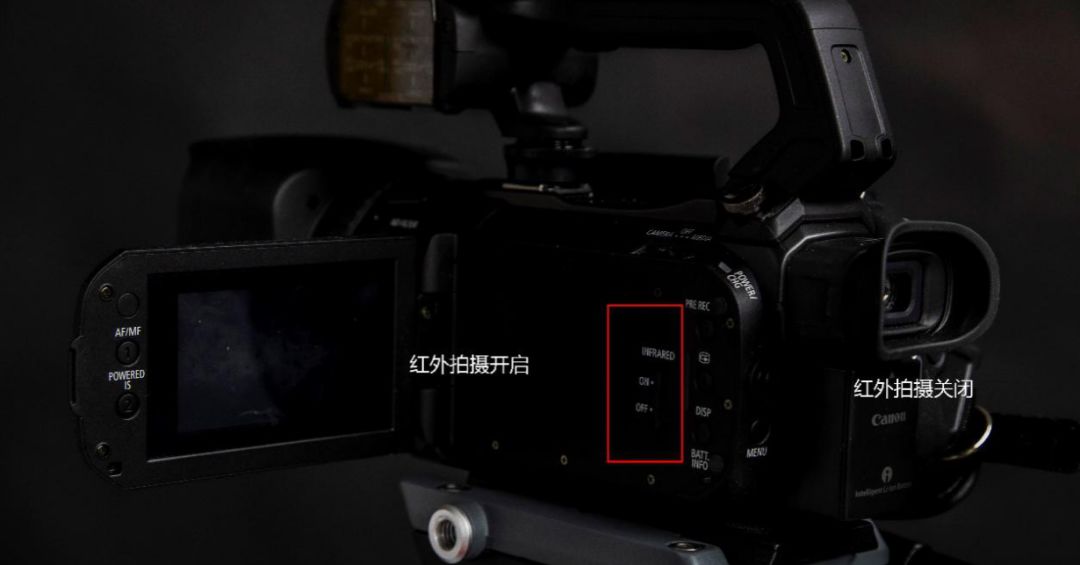
摄像机设置【5】【红外光】【OFF】(默认)【ON】(开启)。
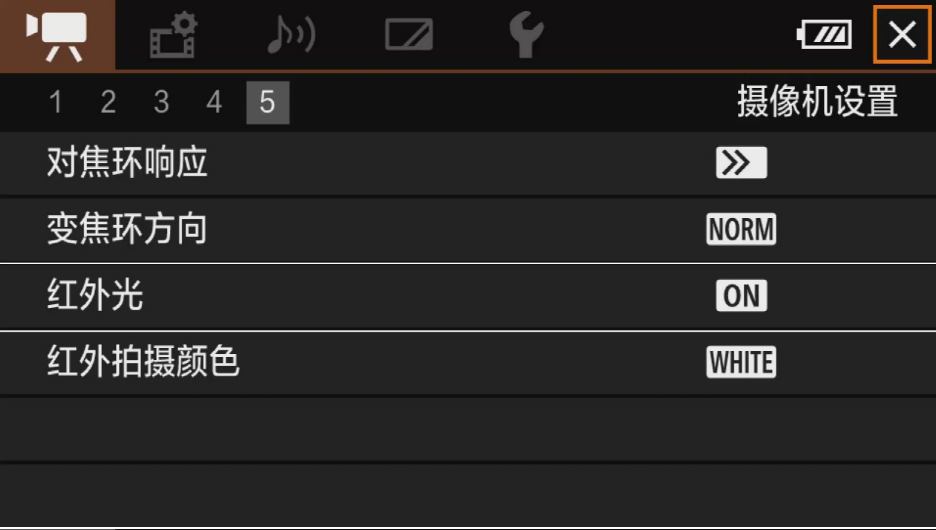
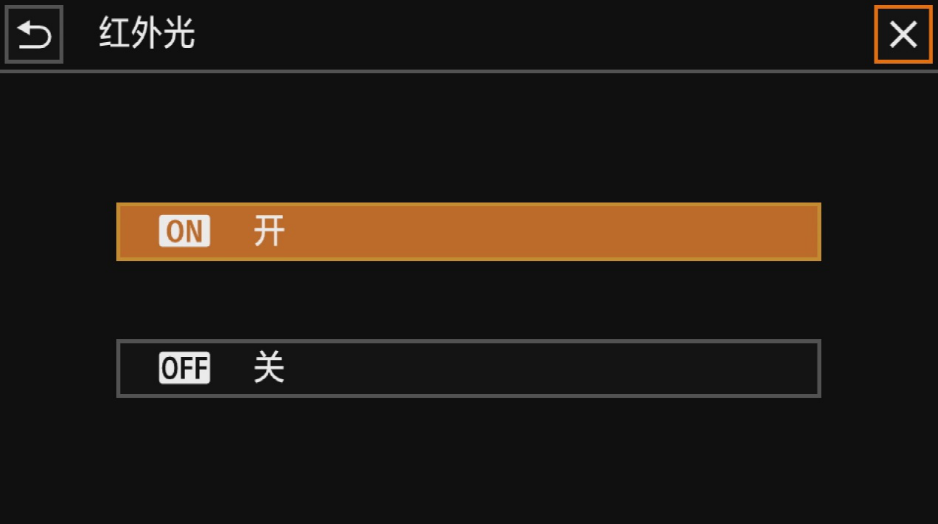
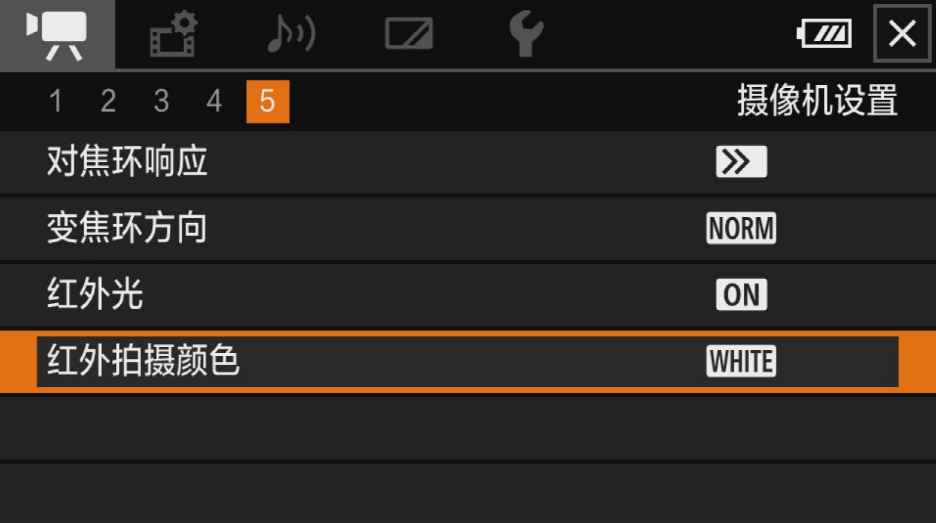
在 【摄像机设置】 里选择【红外拍摄颜色】,可以选择【白色】或者【绿色】。
白色效果
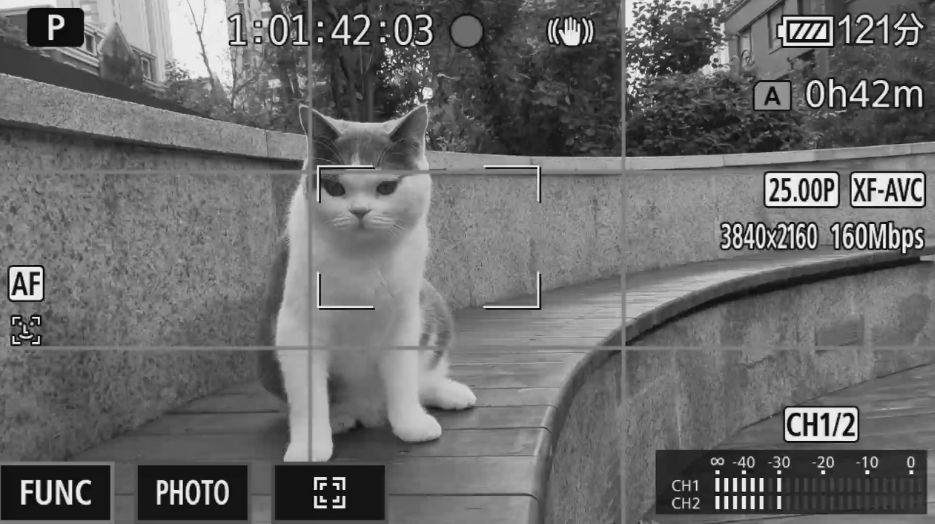
绿色效果
2、XA55/XA45升降格拍摄操作
①.升格拍摄设置操作
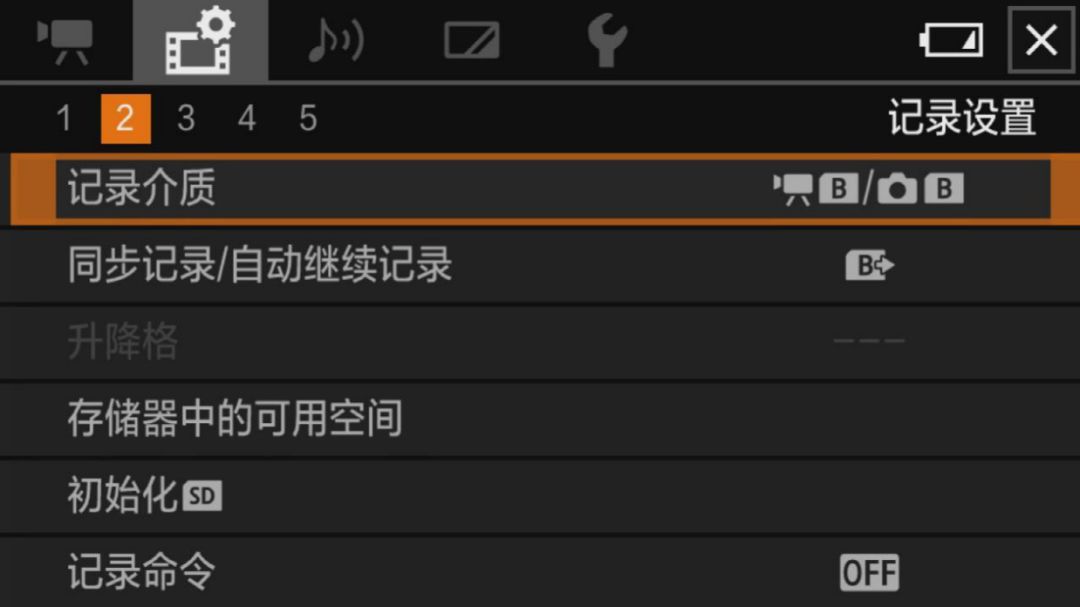
在记录设置菜单中首先设置【同步记录/自动继续记录】只有在选择【标准记录】的时候【升降格】为可用。
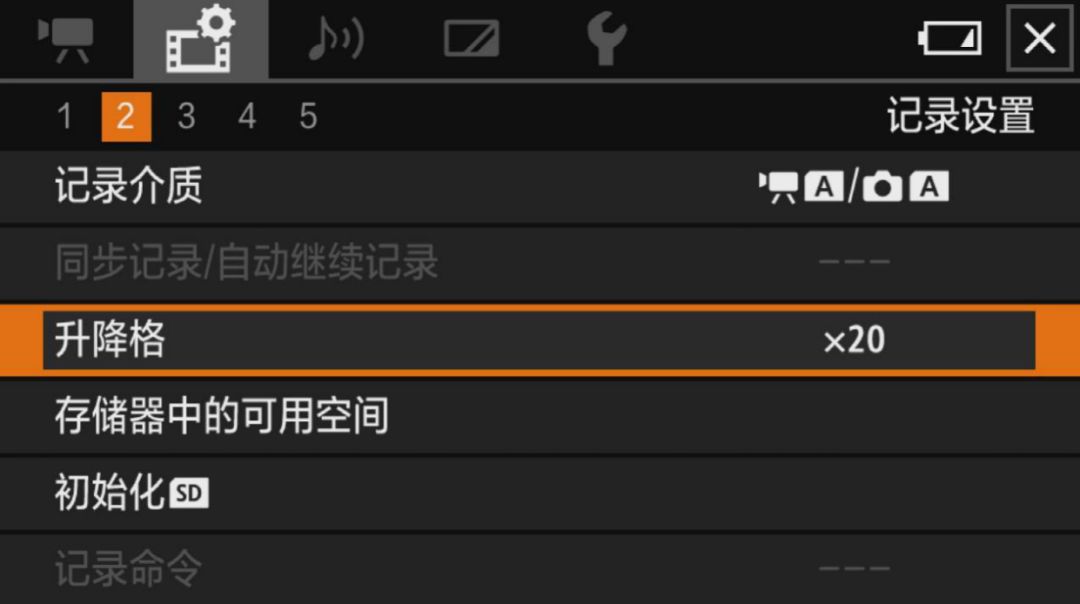
选择【标准记录】 。
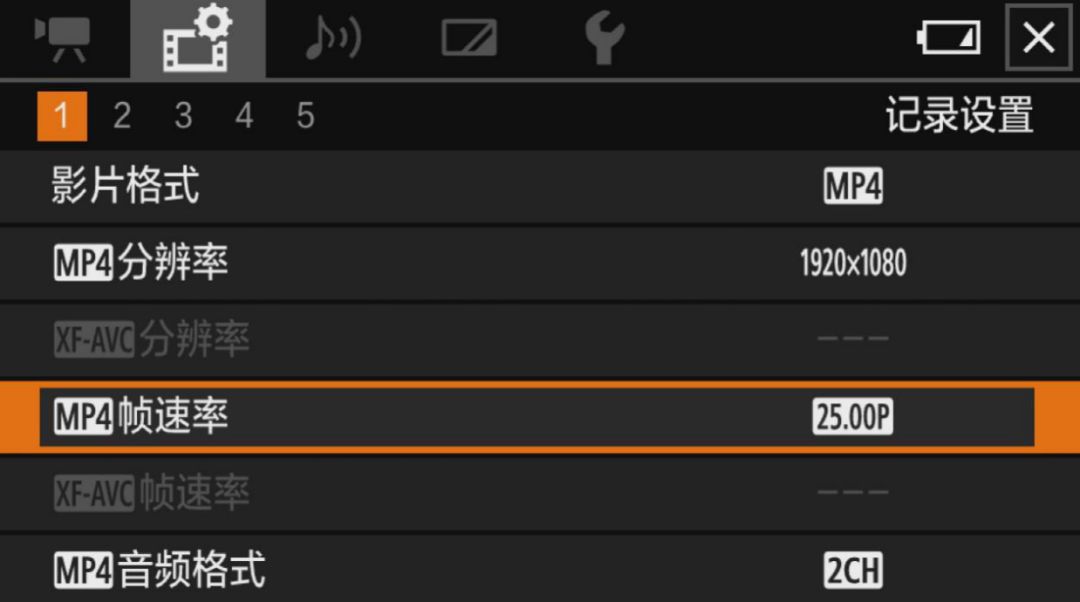
在【记录设置】第一项选择【MP4帧速率】 。
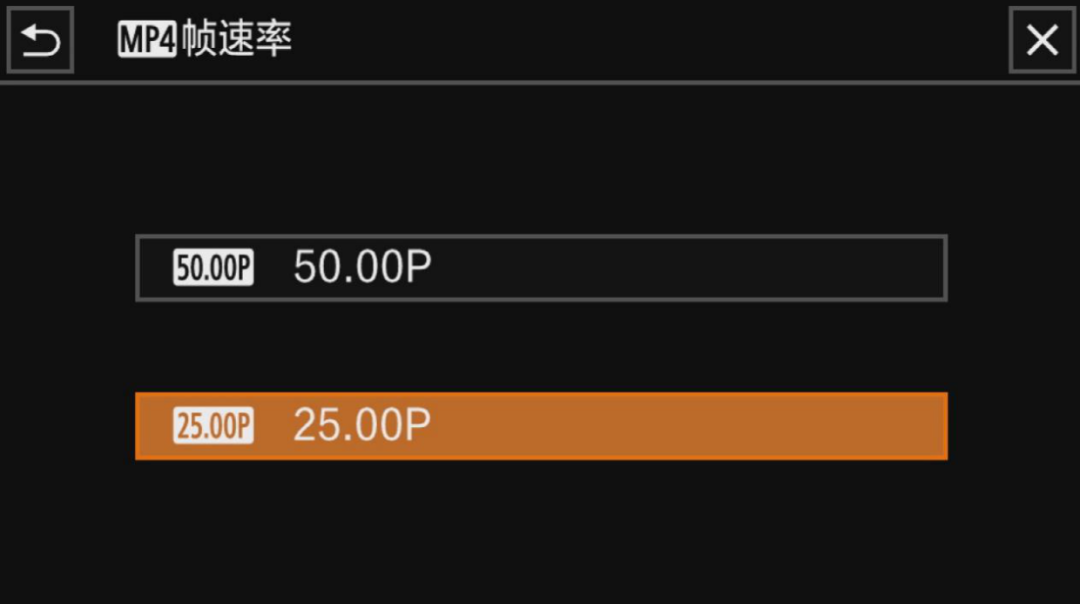
设置为【25.00P】。
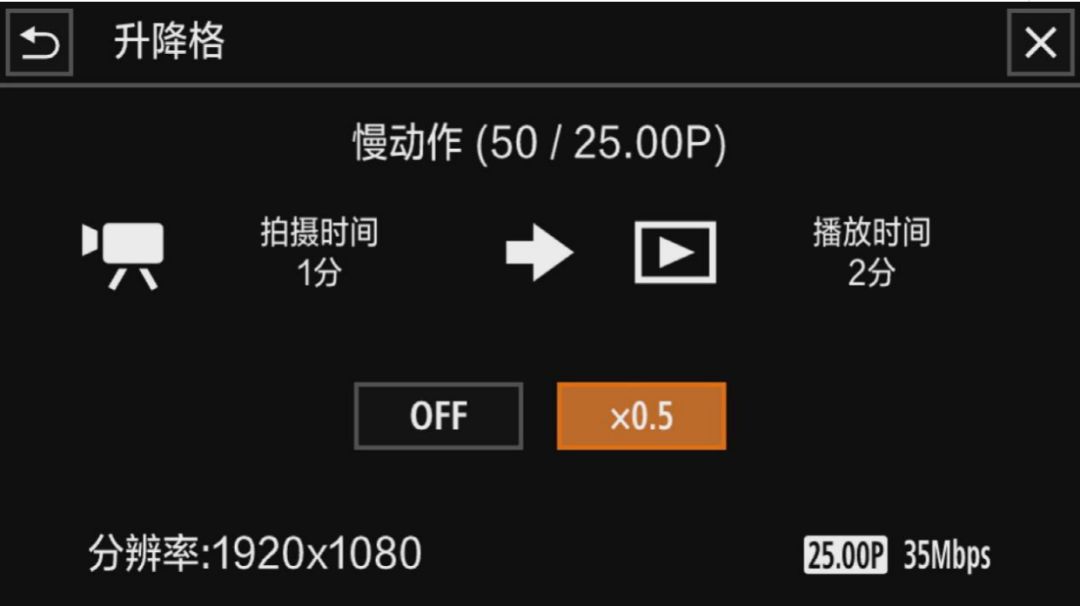
再次回到升降格菜单,就会看到【慢动作X0.5】,即可以开始拍摄慢动(50/25.00P)。
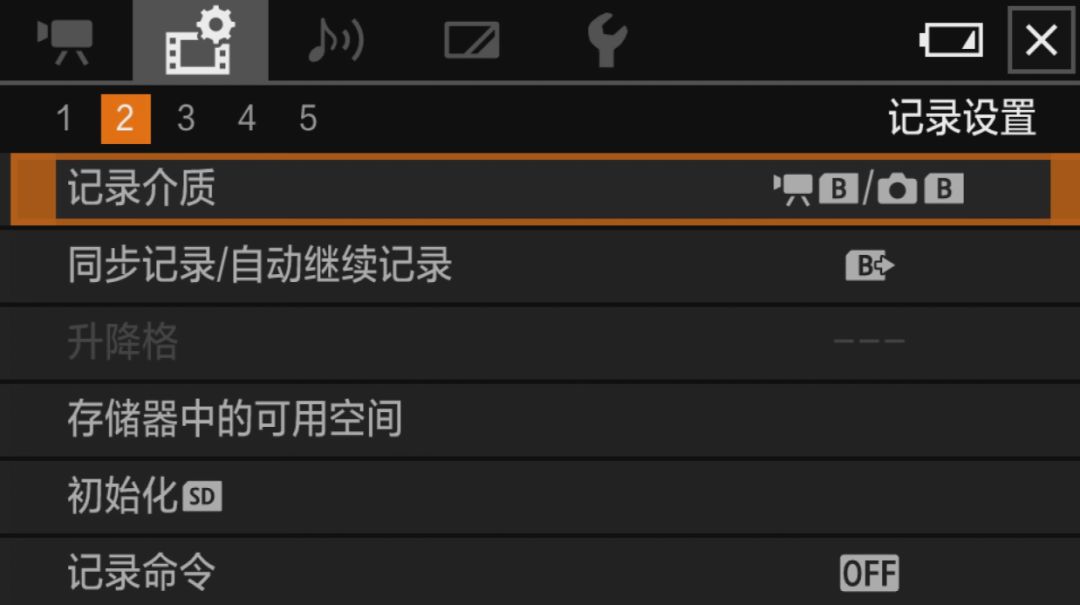
②.降格拍摄操作设置
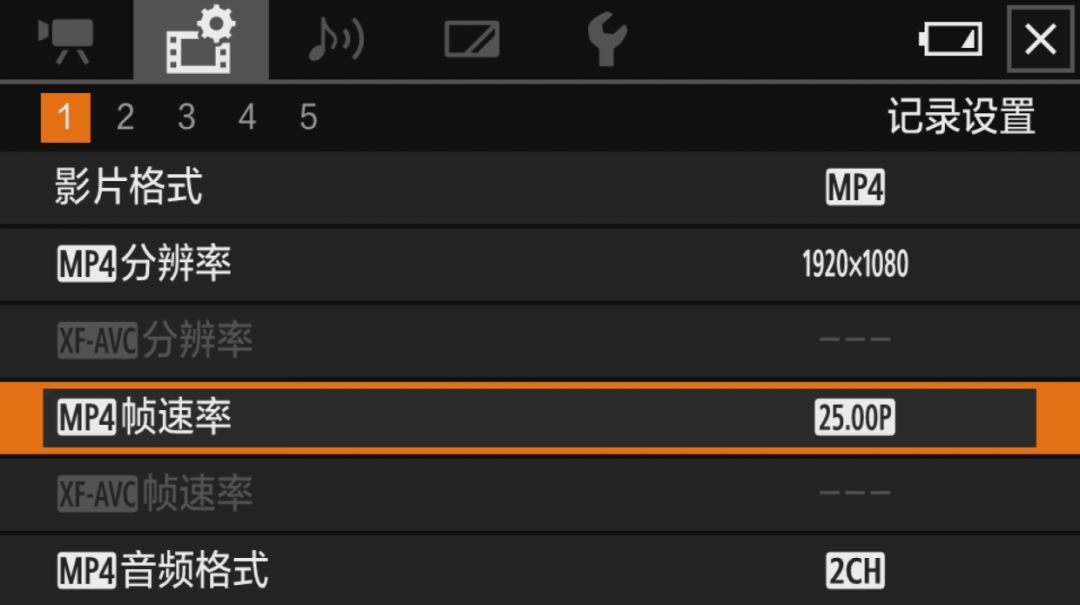
按【menu】菜单按键,找到记录设置【Mp4帧速率】
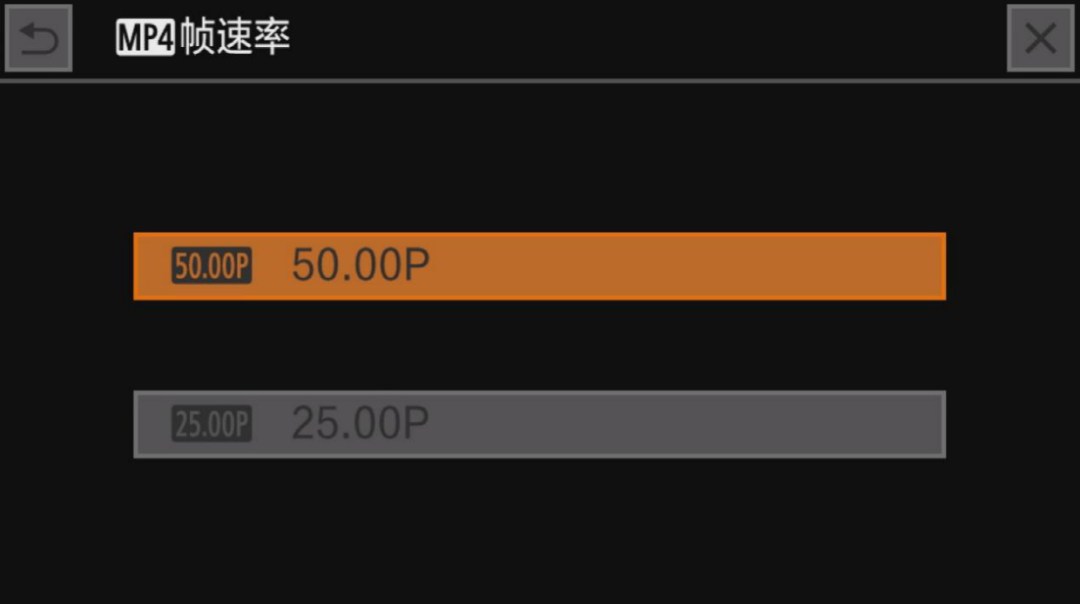
设置为【50.00P】
找到【升降格】设置
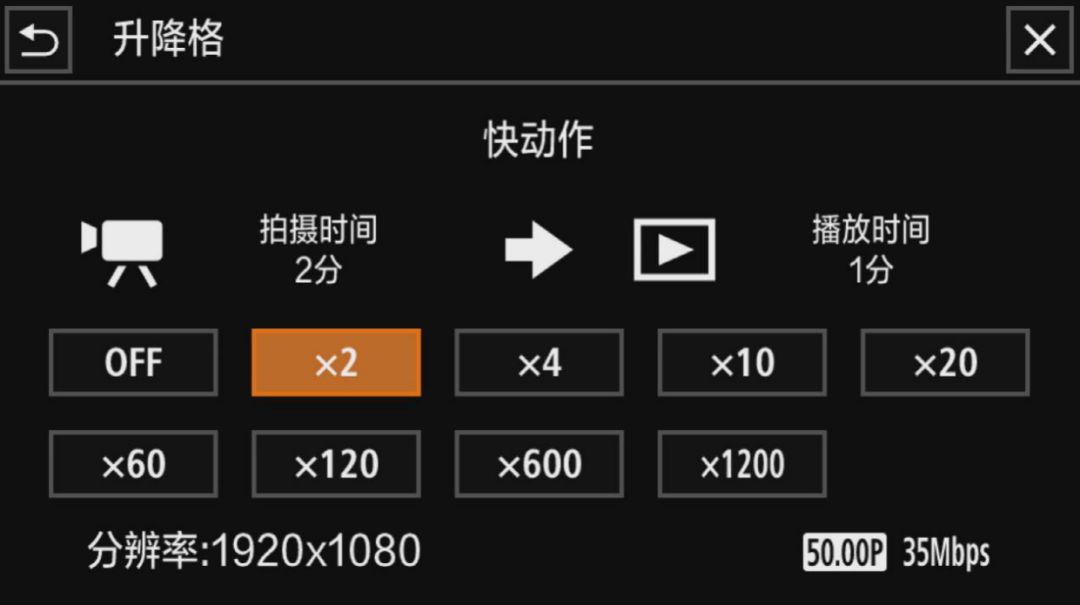
进入菜单就可以看到 【快动作】记录选项,提示有【拍摄时间】和【播放时间】。
完成升降格拍摄设置。
六
XA55/XA45对焦系统
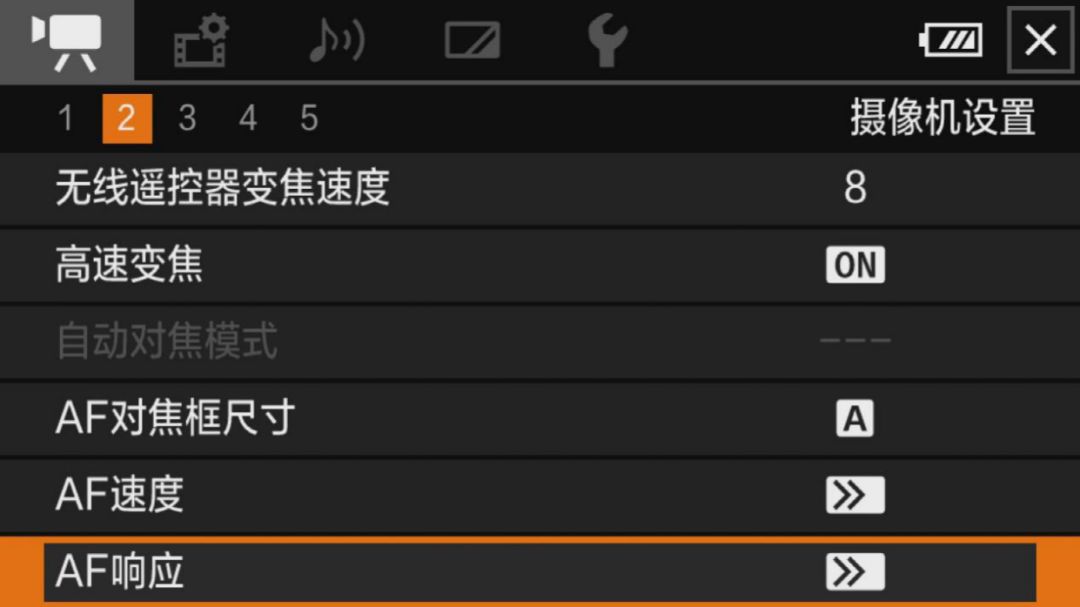
XA55对焦设置操作
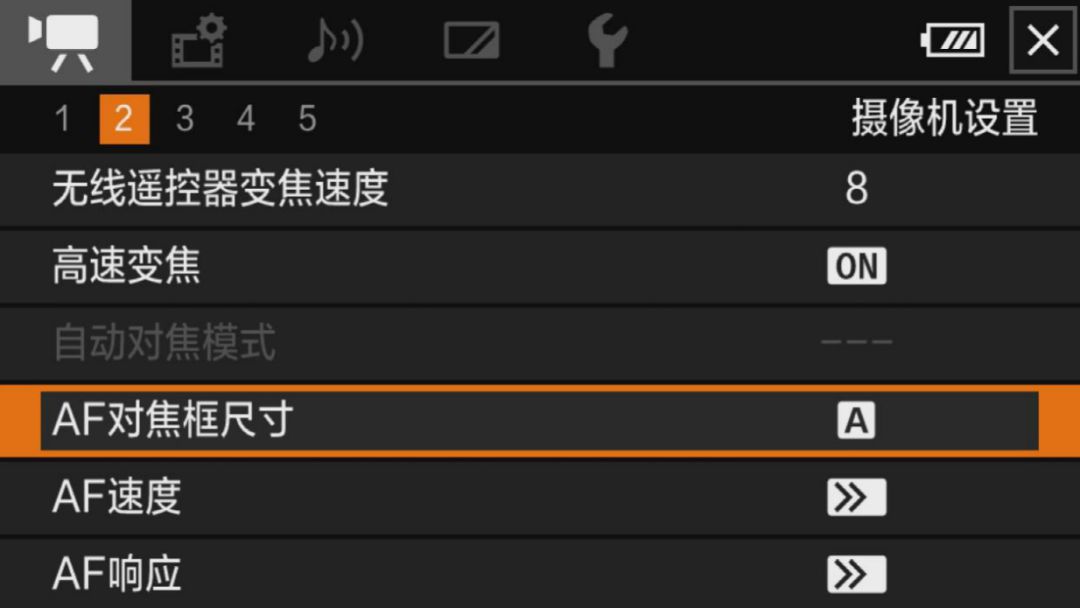
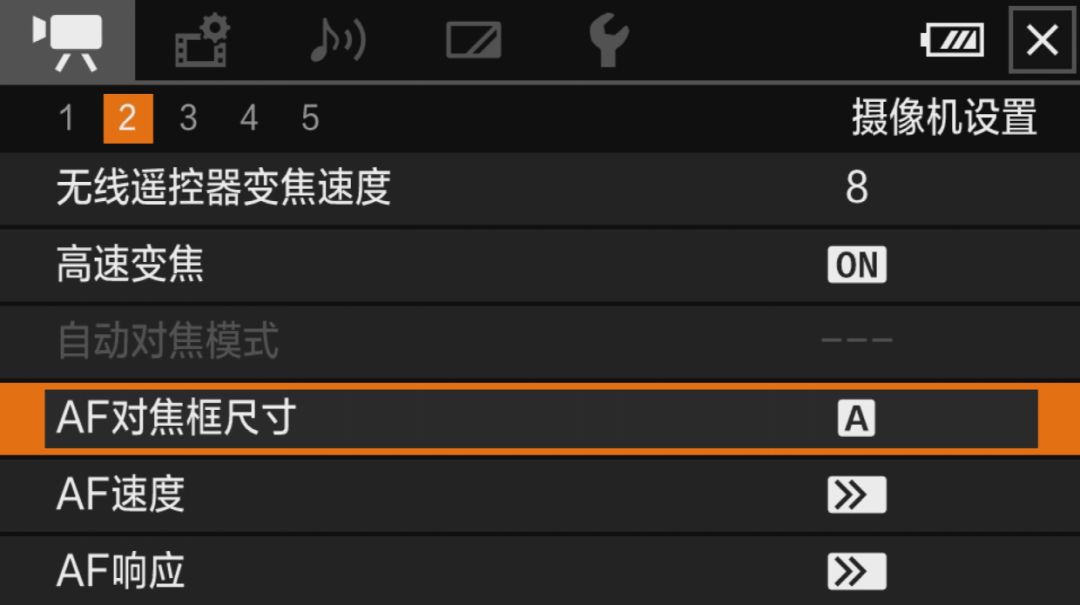
按下【Menu】菜单按键【摄像机设置】
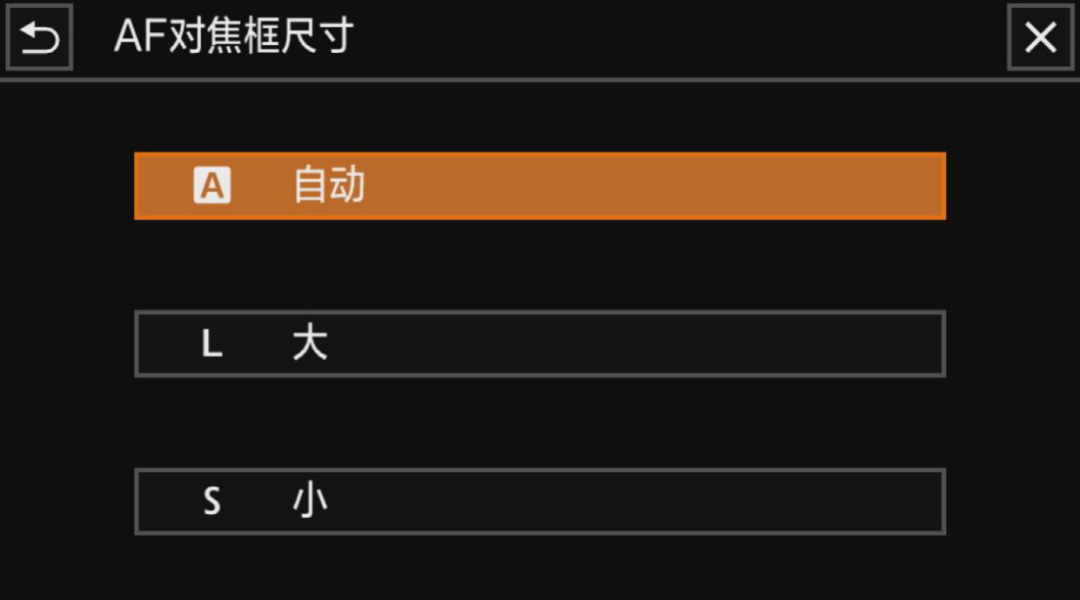
【AF对焦框尺寸】设置
【AF速度】设置
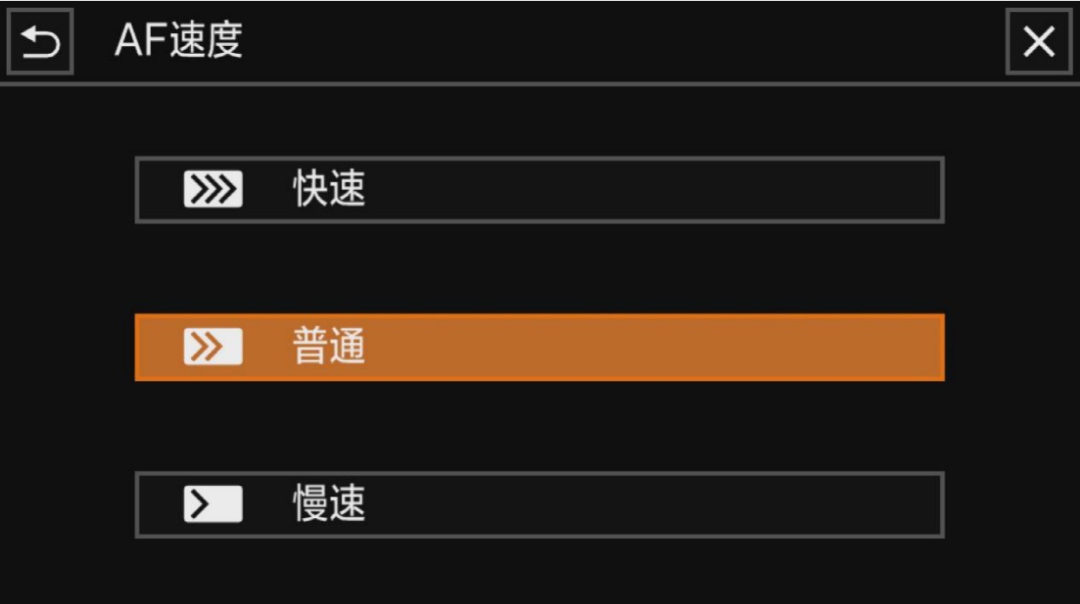
提供了【快速】、【普通】、【慢速】三种速度。
【AF响应】设置
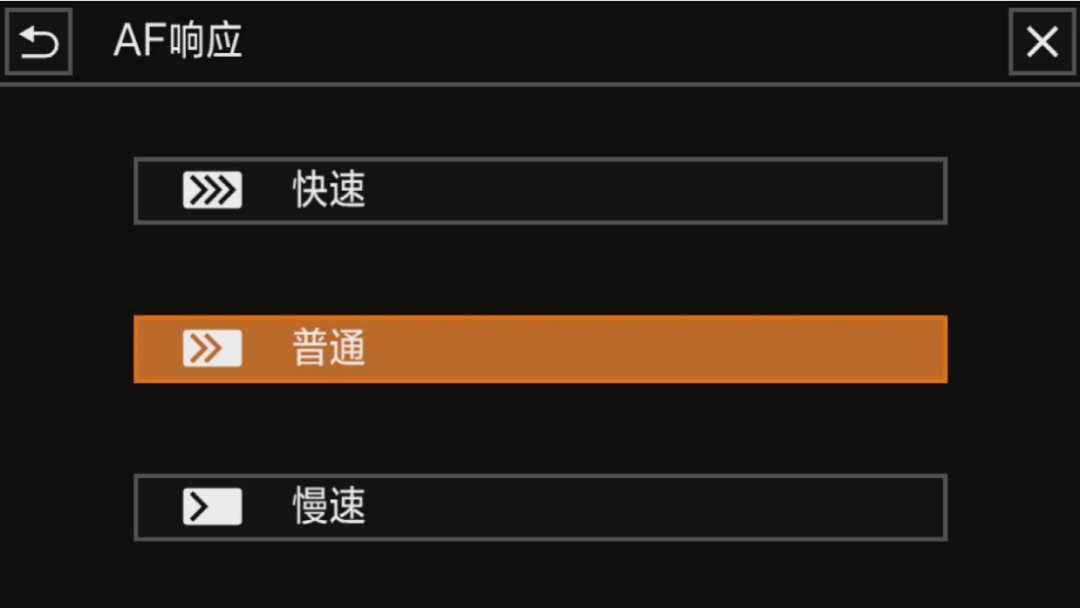
提供了【快速】、【普通】、【慢速】三种速度。
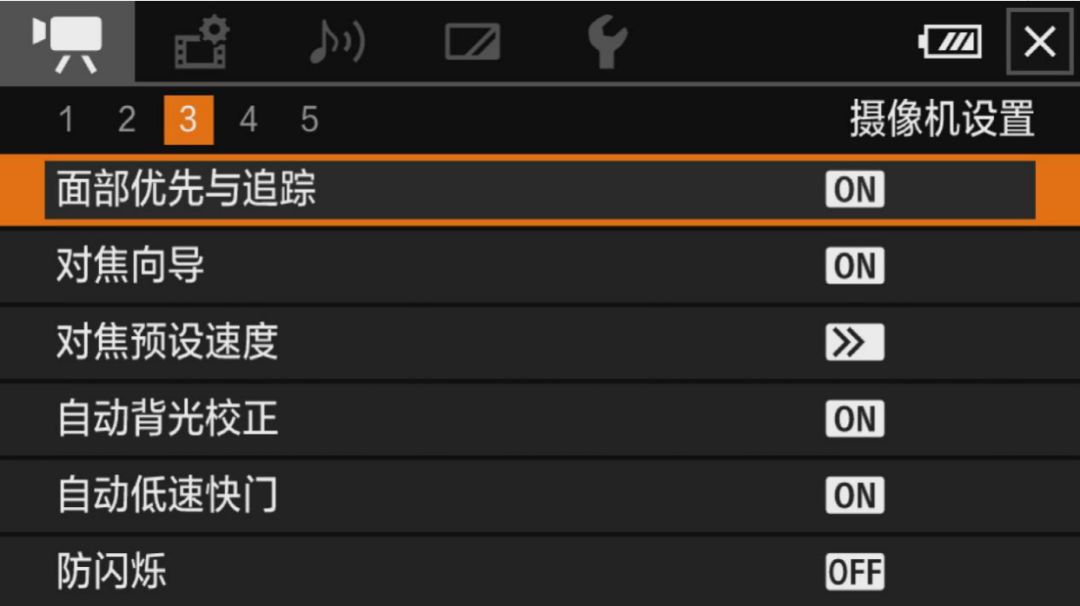
在【摄像机设置】、【3】可以设置面部优先与追踪
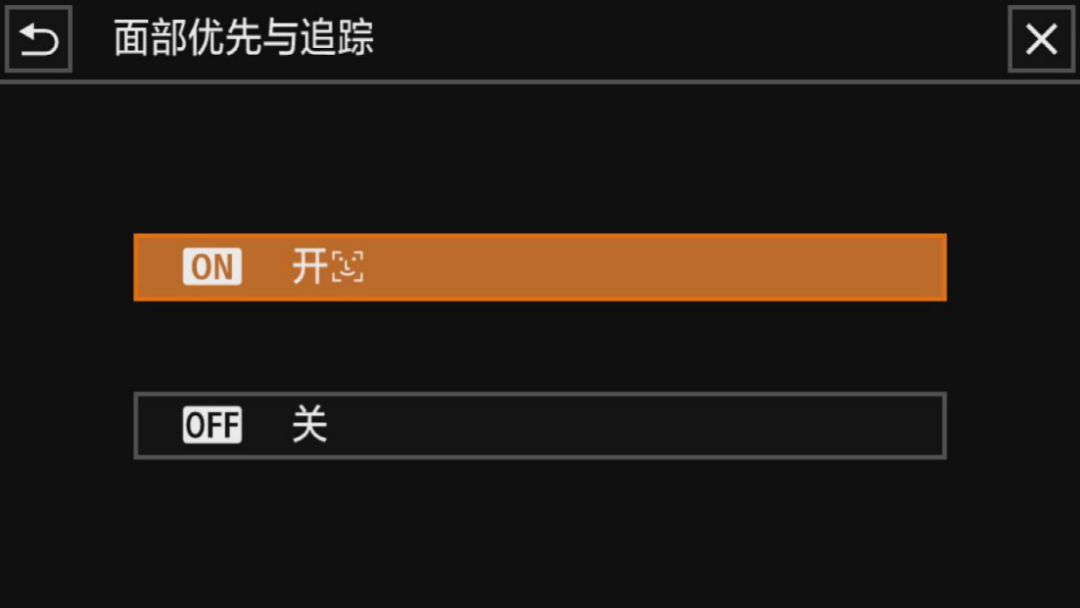
【面部优先与追踪】设置为开
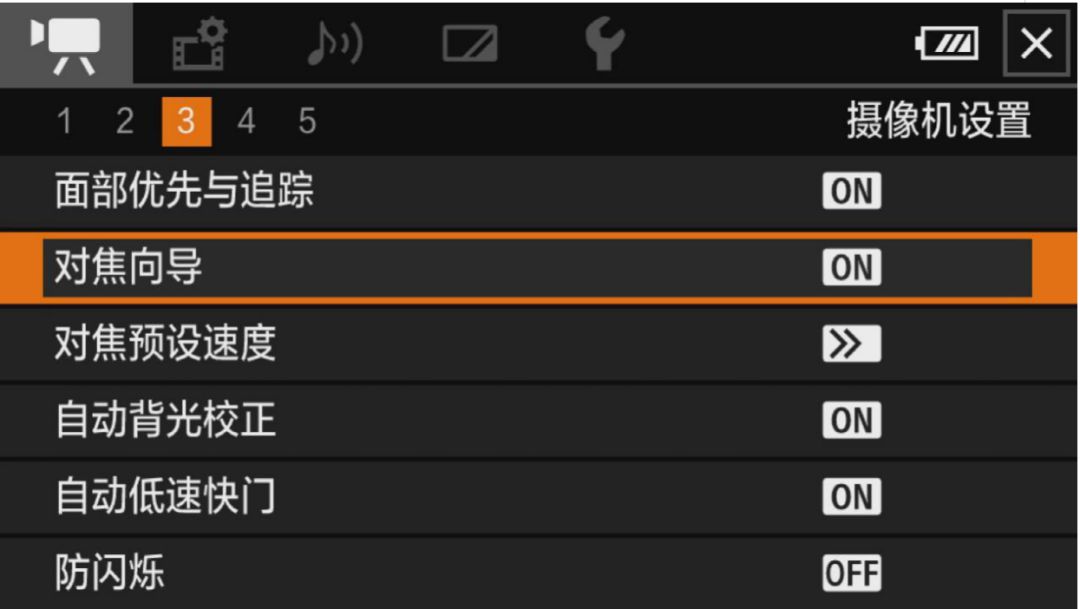
【对焦向导】设置为ON开启
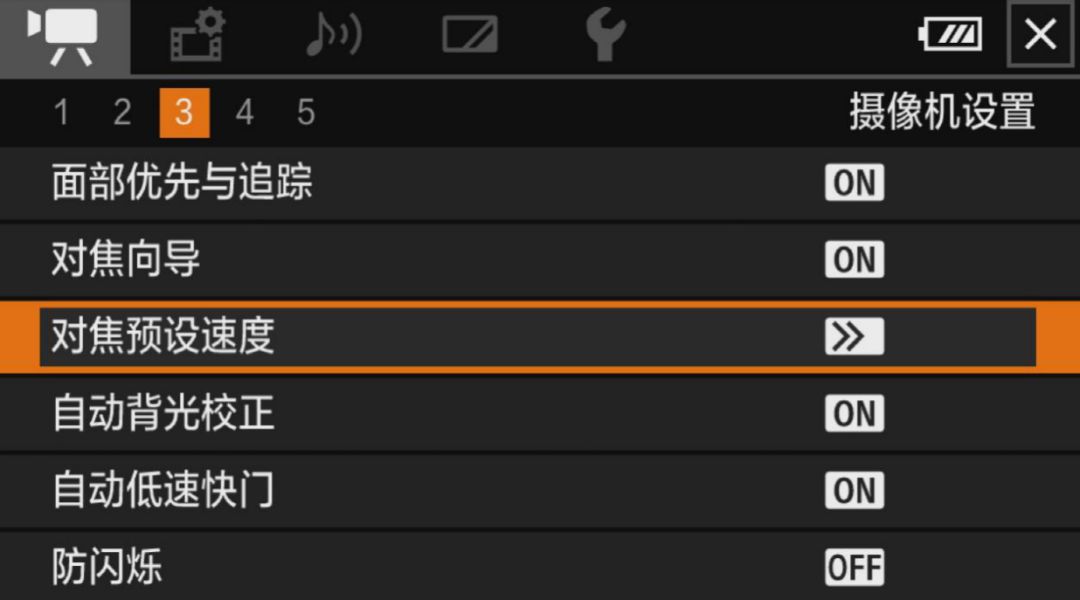
【对焦预设速度】设置
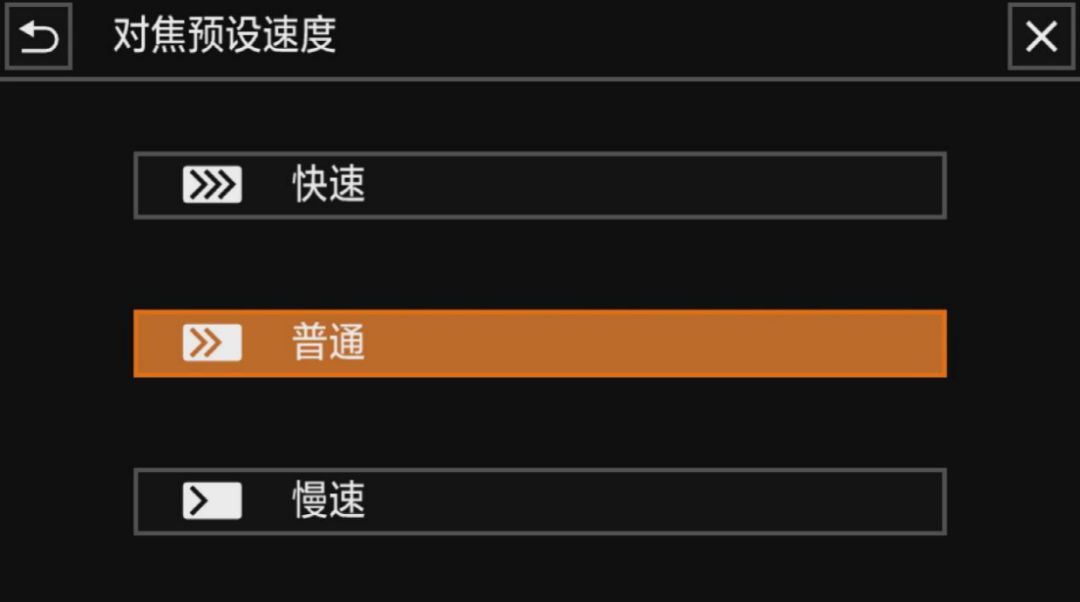
提供了三种速度【快速】、【普通】、【慢速】。






 45094480

