1.打开放映主机,启动后再打开GDC服务器。
2.GDC服务器启动后,将数字电影片源硬盘连接服务器。
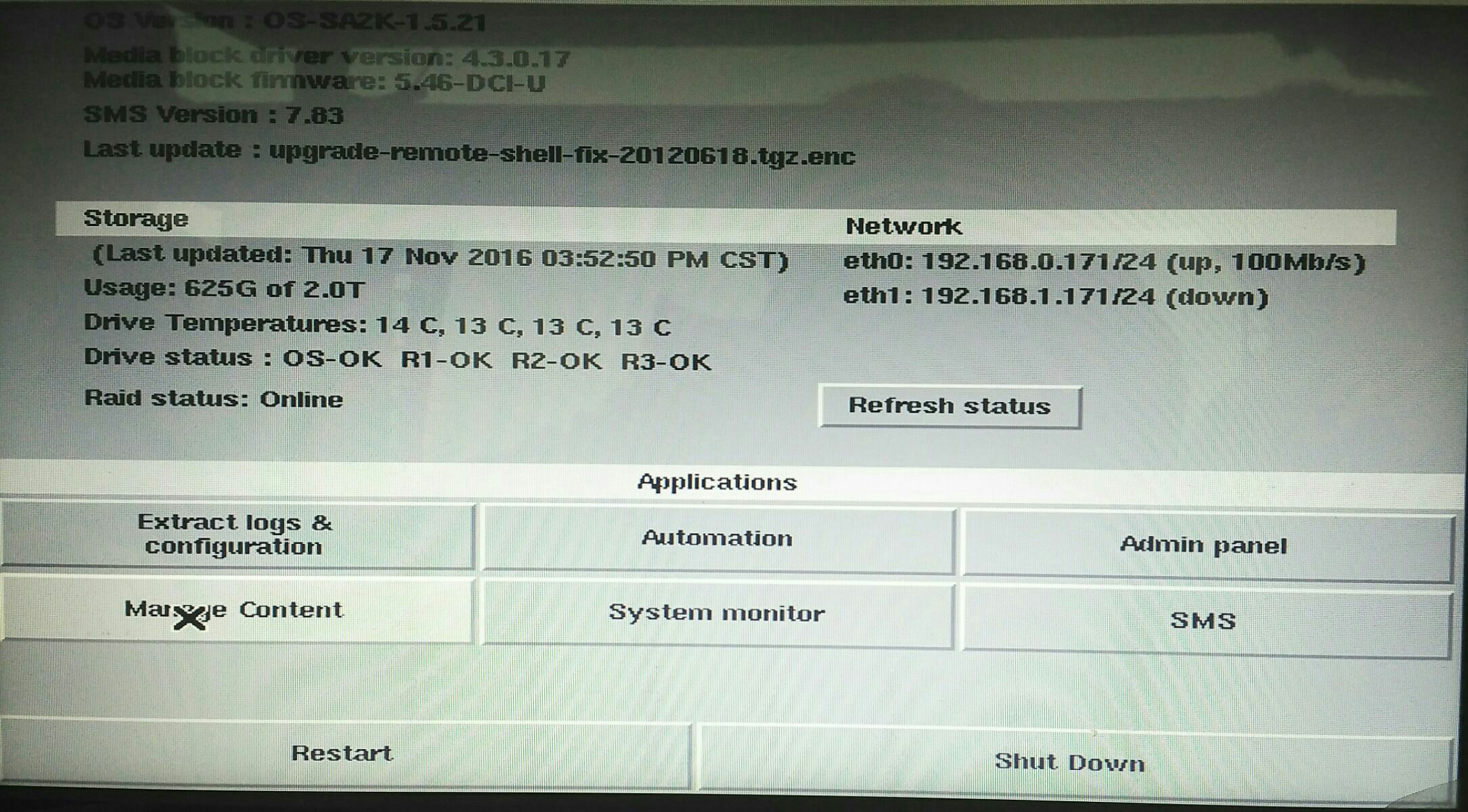
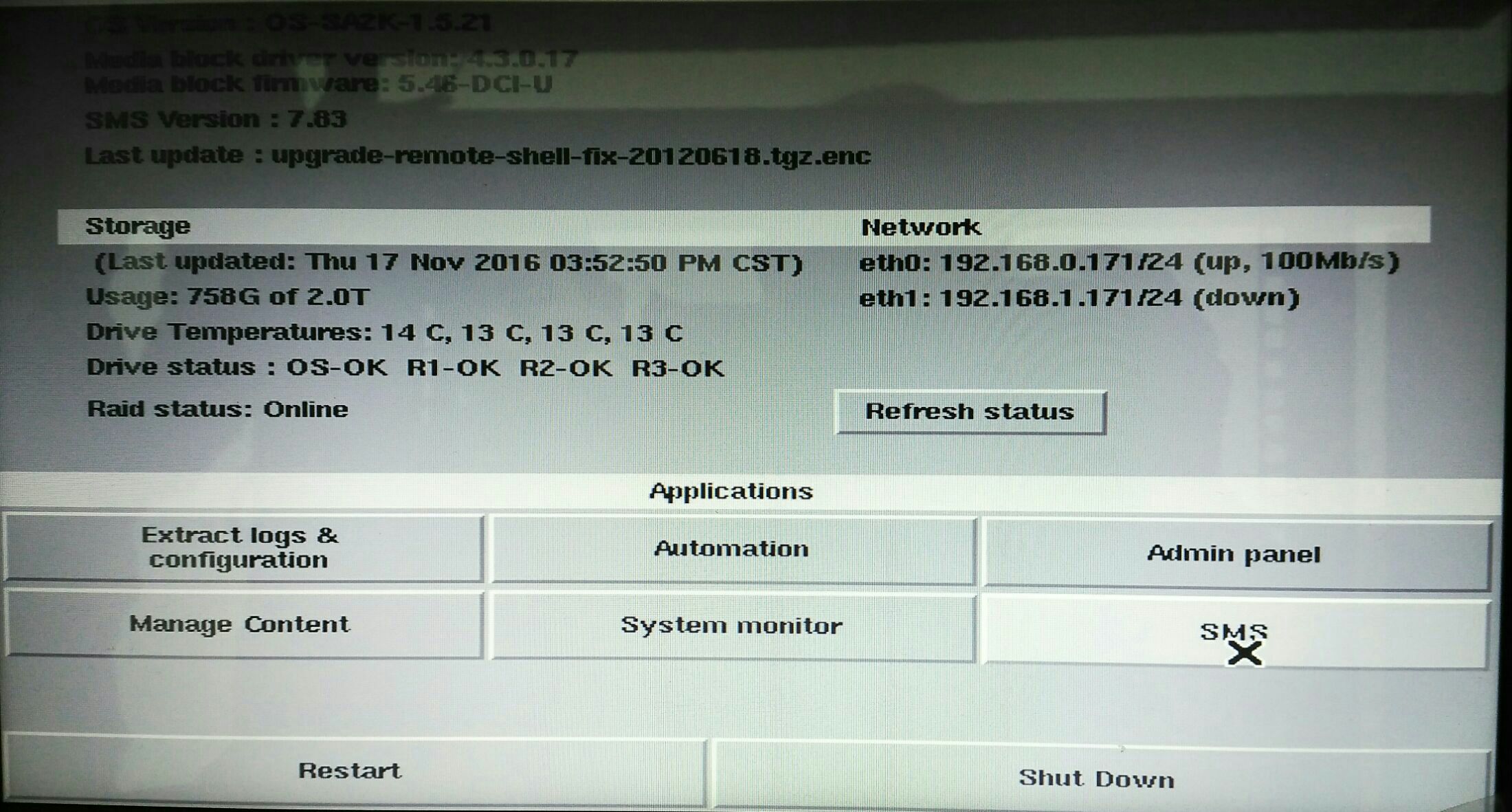
4.点击“Manage Content”进入影片管理界面
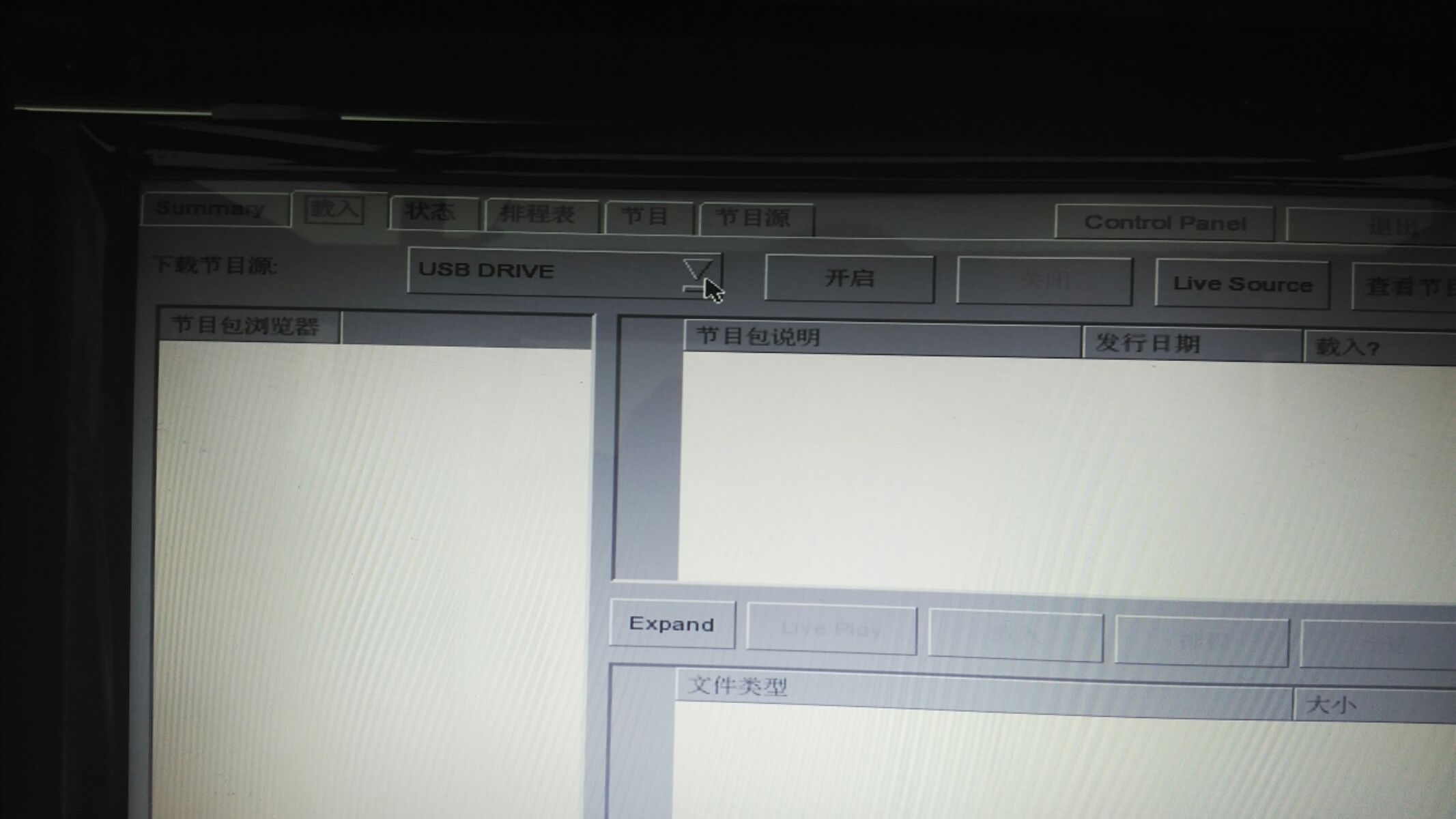
6.选择节目源来源,从移动硬盘导入就选默认“USB DRIVE”
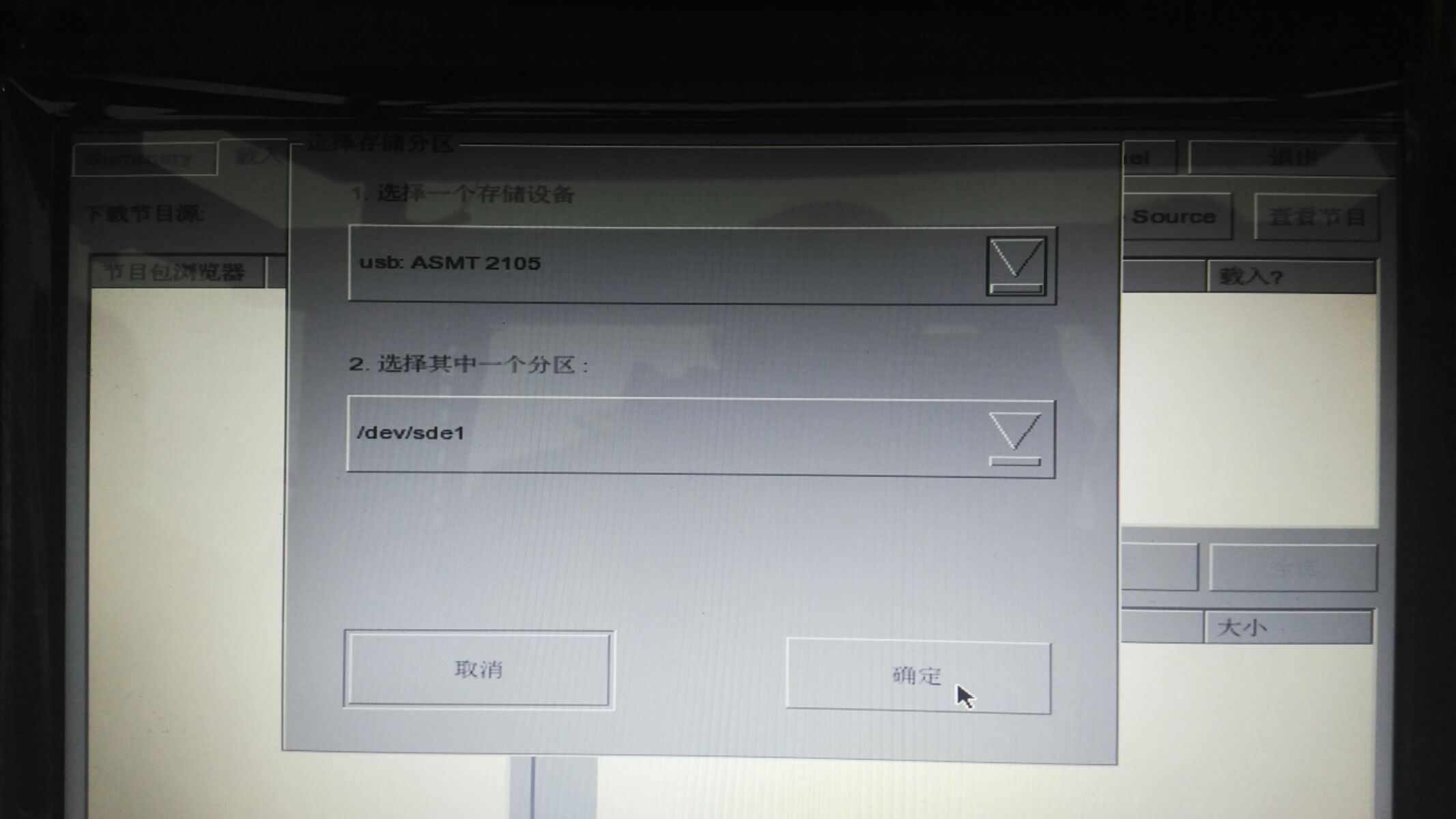
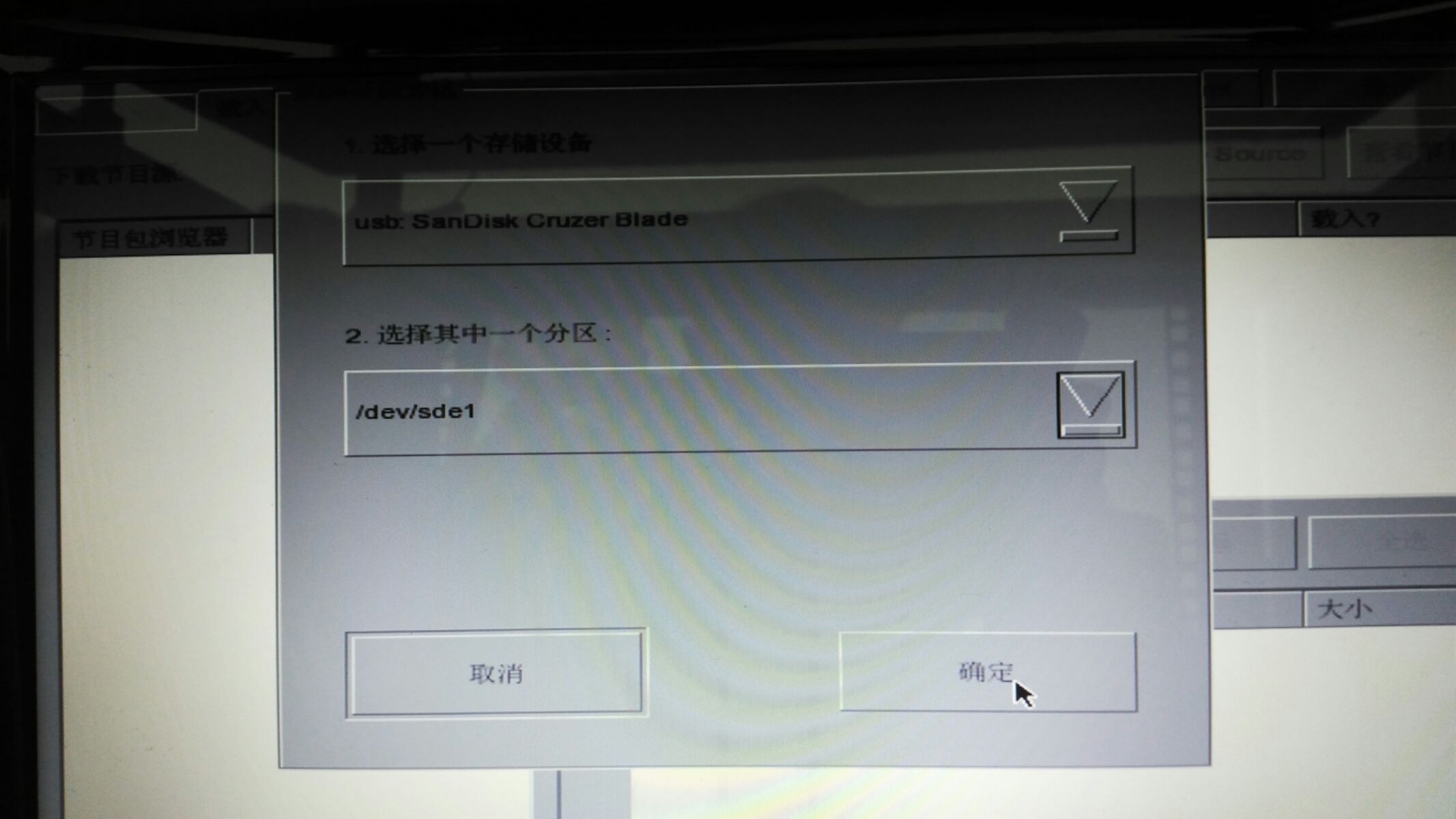
8.进入外接硬盘分区(此界面一般为默认,不需要选择),直接点击“确定”。
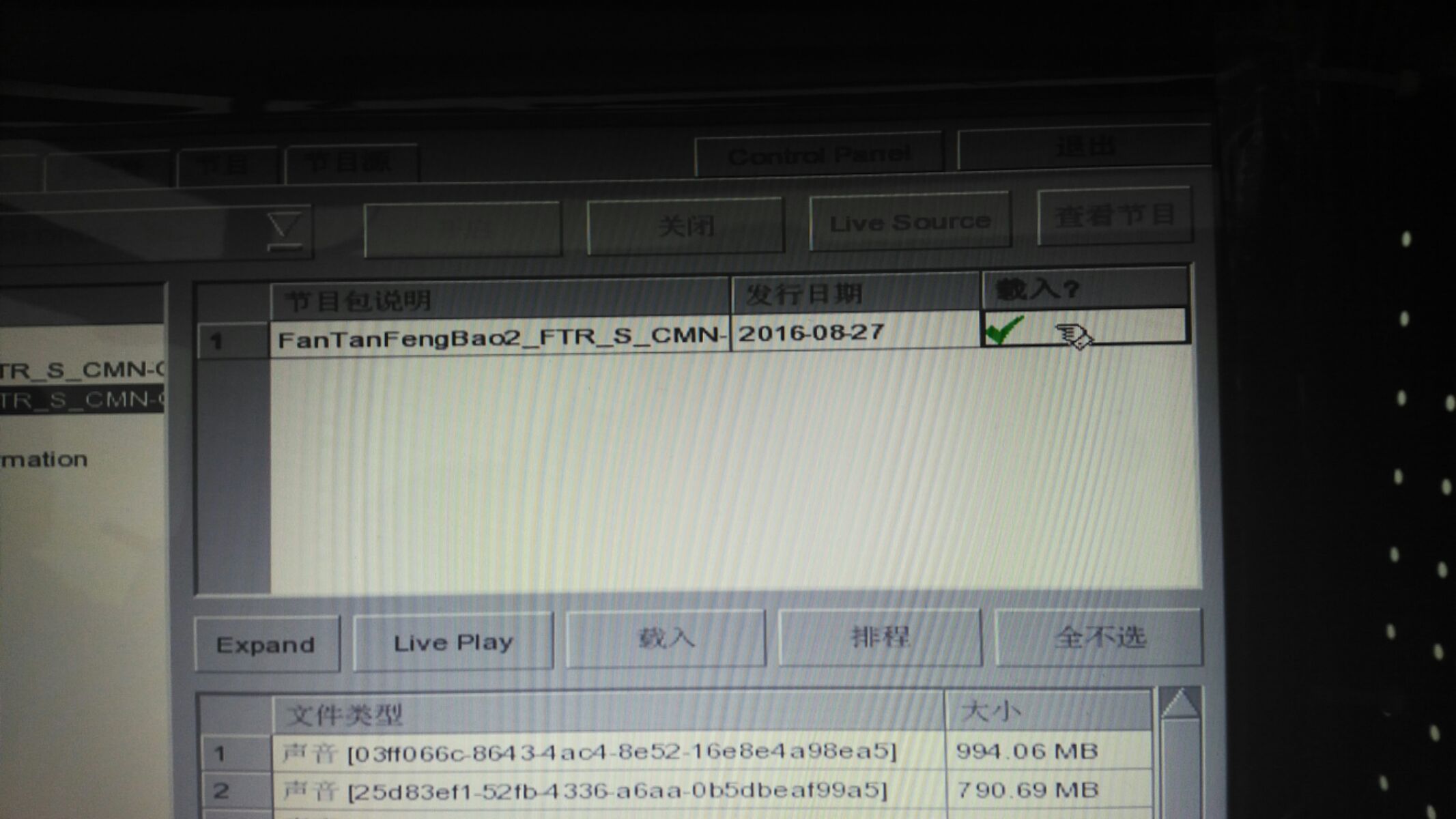
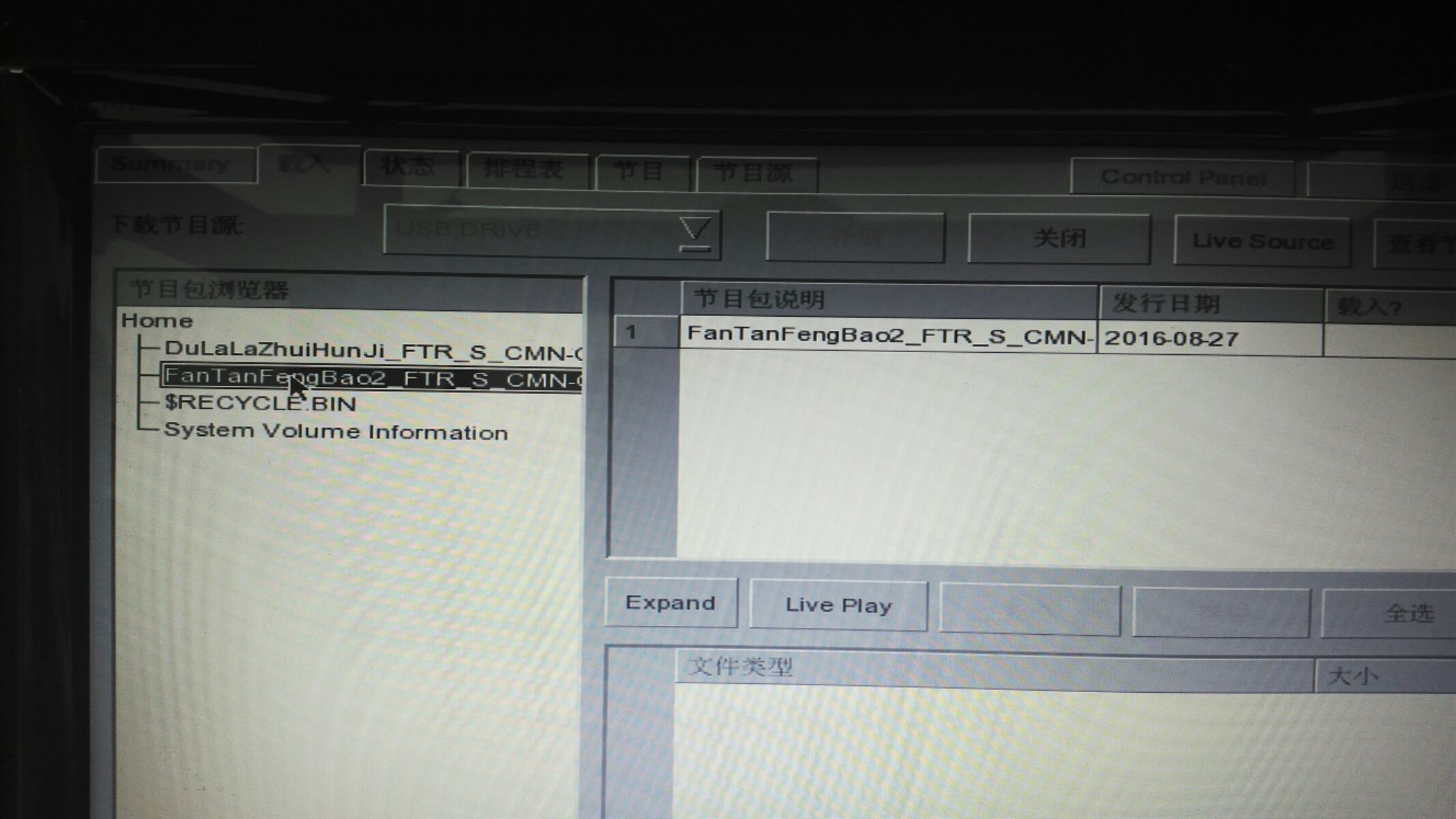
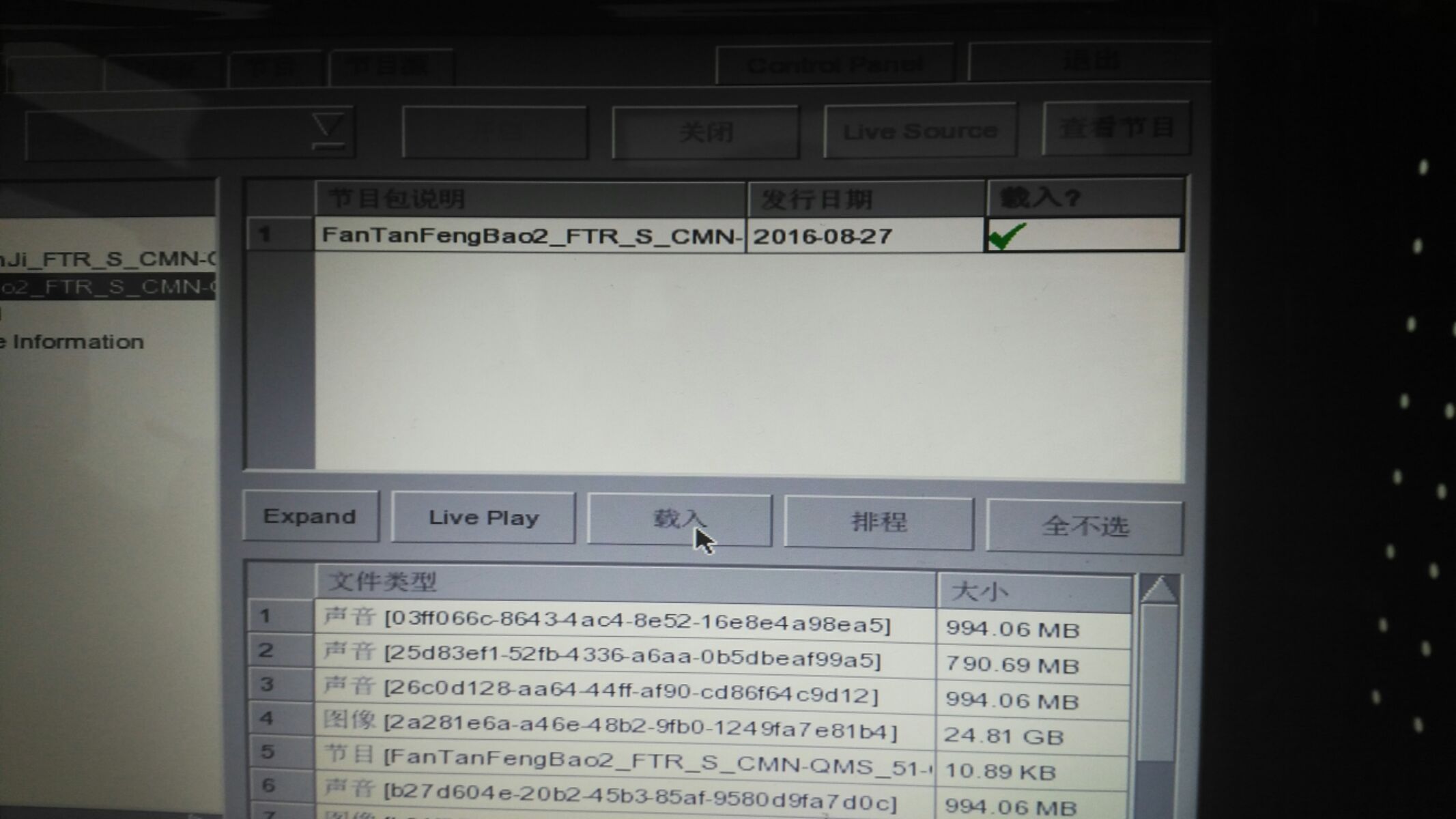
9.在左侧“节目包浏览器”选择需要播放的片源名称(如“FanTanFengBao2”),节目将自动进入右侧列表中。
10.在右侧列表中选择需要载入的节目,在“载入?”下面单击鼠标左键。
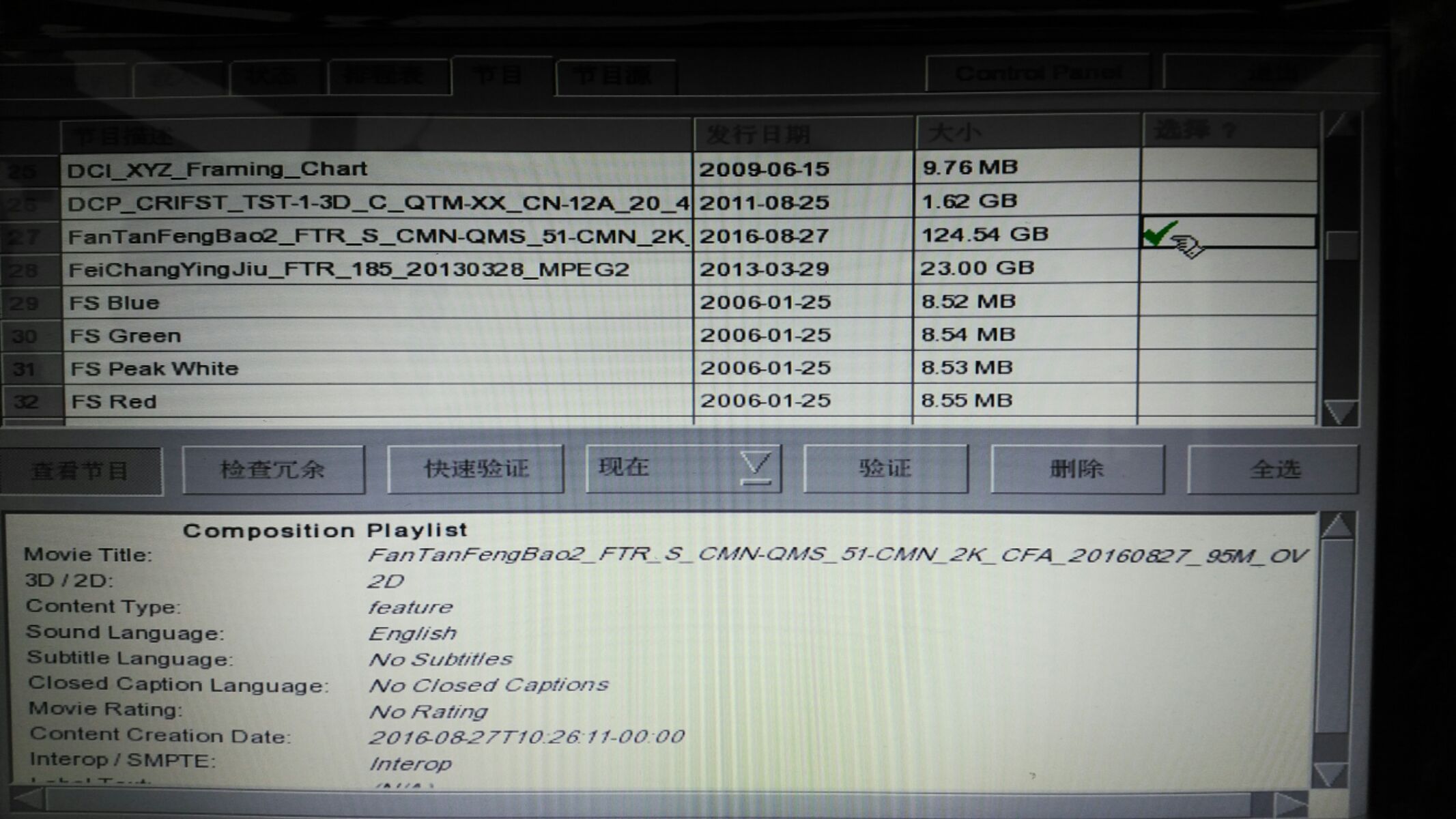
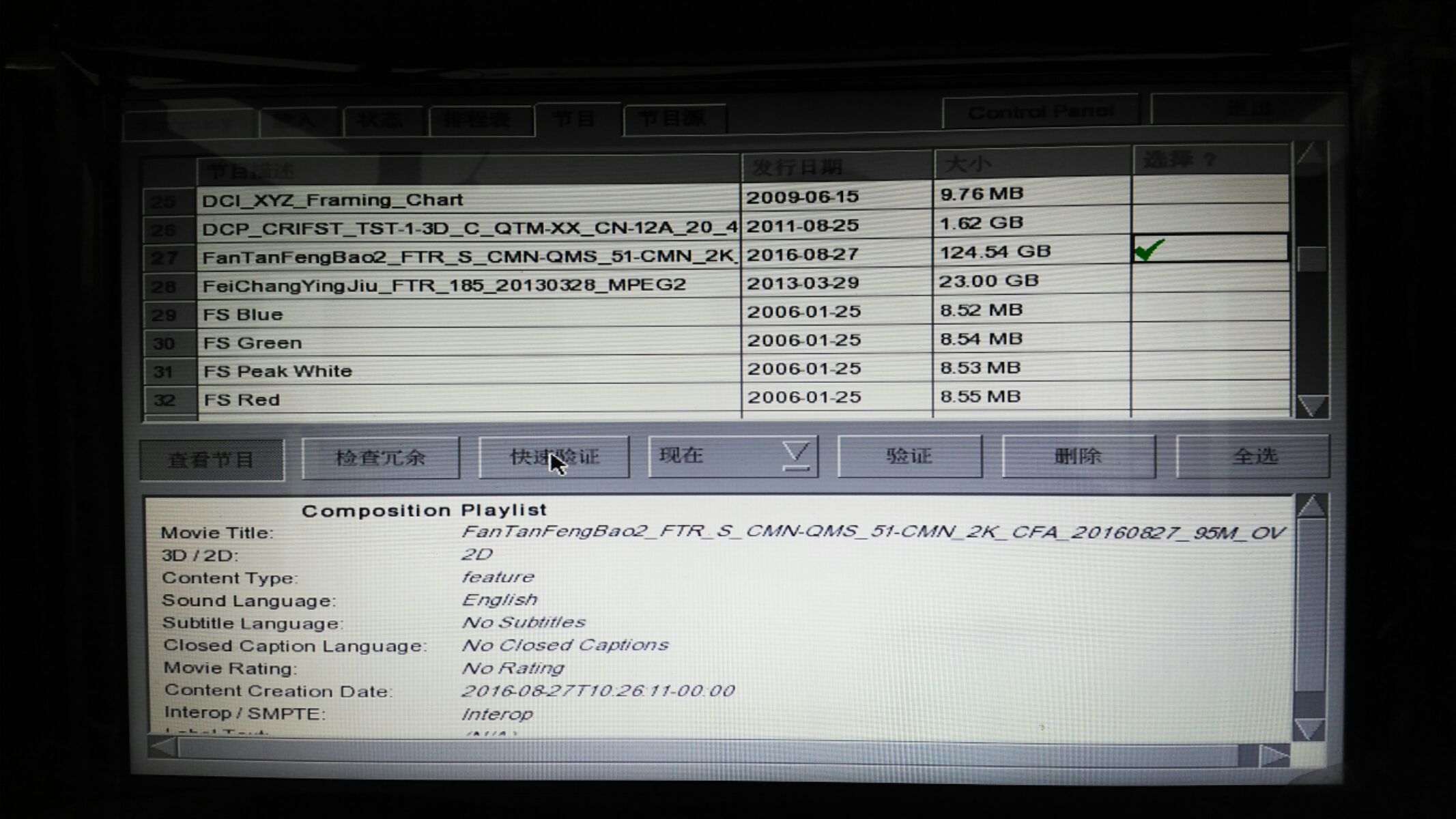
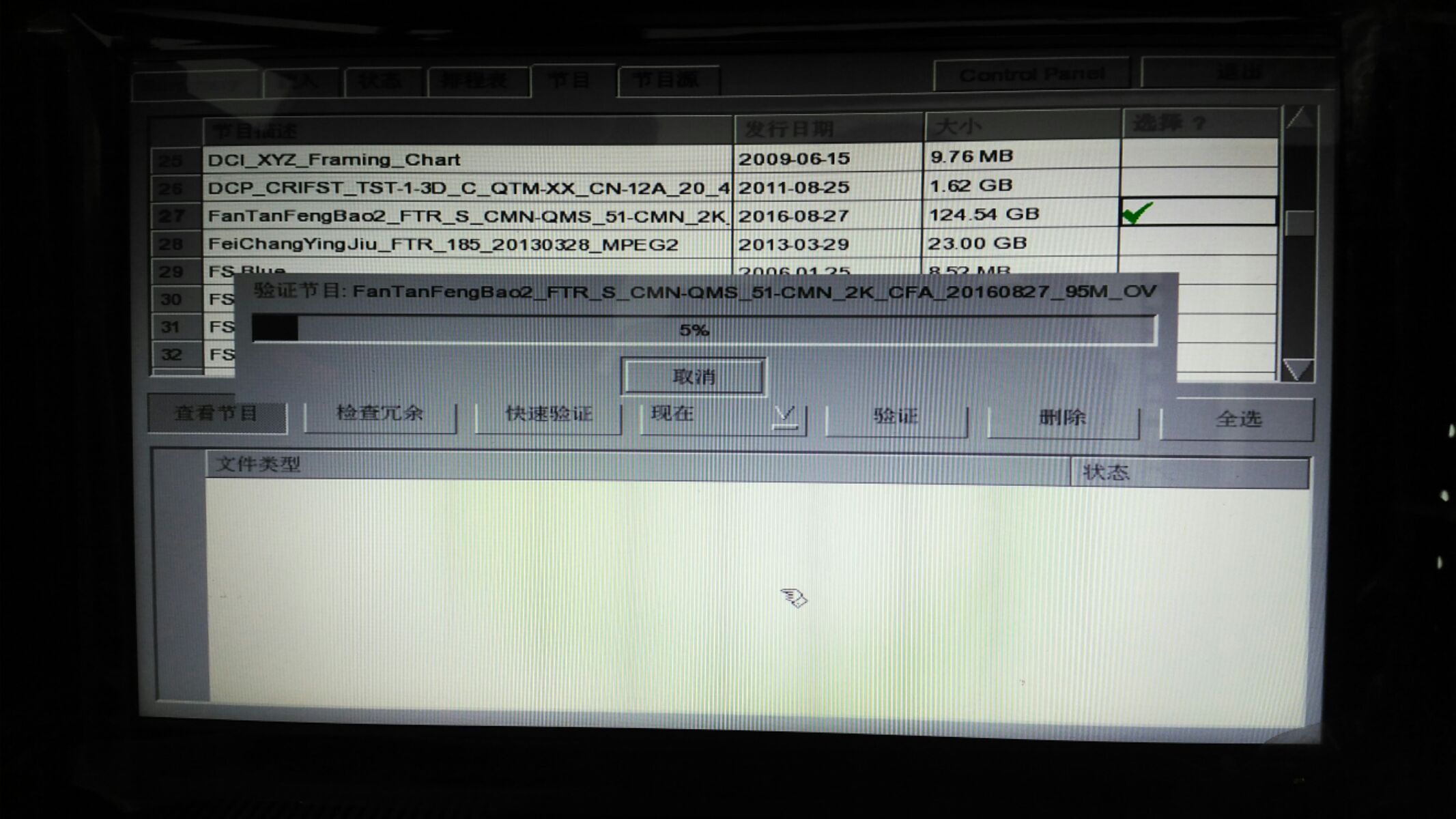
15.为了验证导入节目的完整性,点击菜单栏的“节目”,选择刚导入的节目。
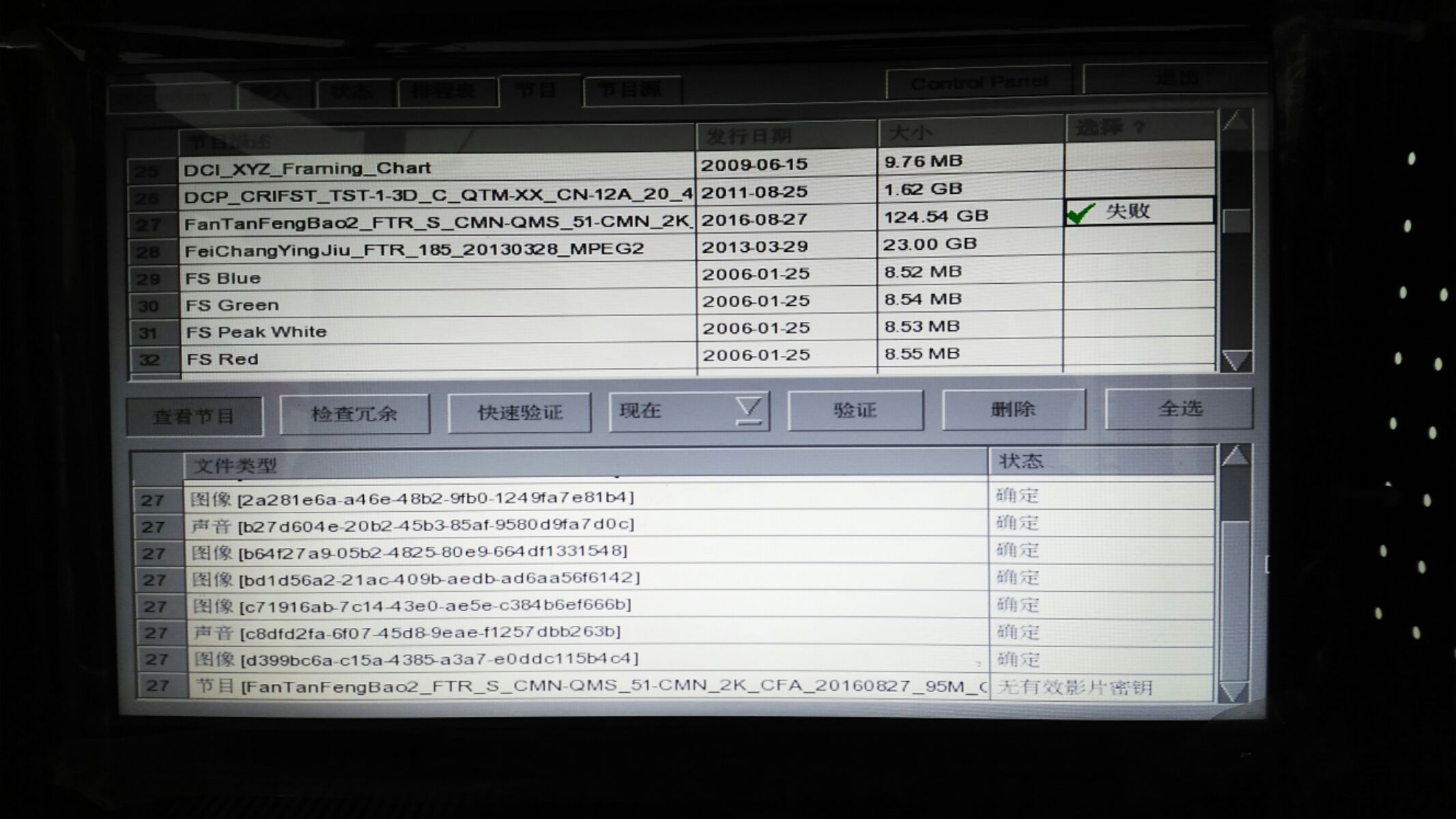
18.验证完成后,图像和声音的状态都应该显示为“确定”,说明影片导入正常,只有最后一项会显示“无有效影片密钥”,出现这种情况有两种原因:
1.没导入密钥;
2.密钥失效或没到密钥授权的放映时间范围。
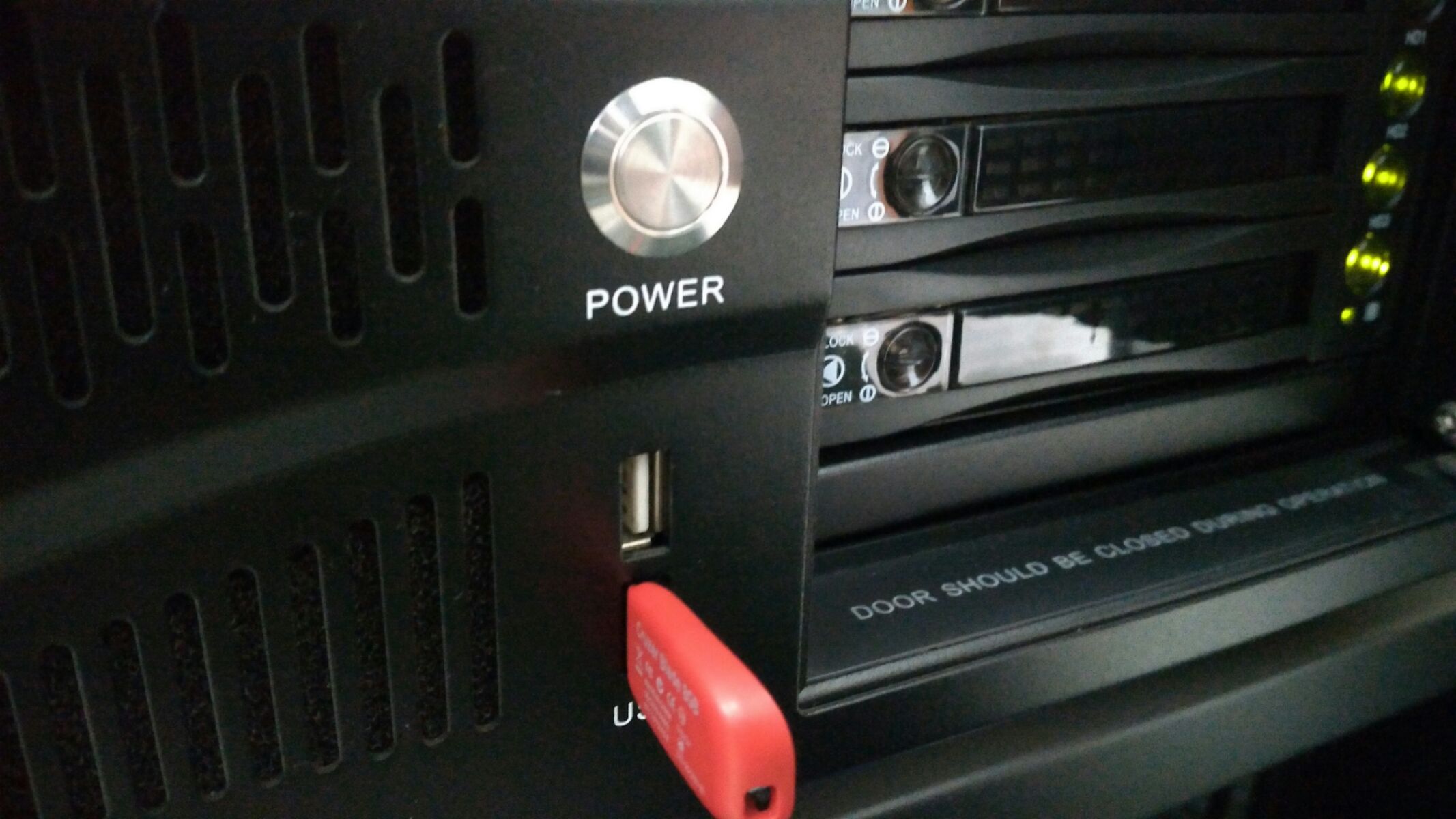
19.下面就开始介绍密钥的导入方法,其实和影片导入方法一样。第一步插入影片密钥U盘。
20.在“载入”菜单栏选择“USB DRIVE”,点击开启,进入U盘分区,然后点击“确定”。
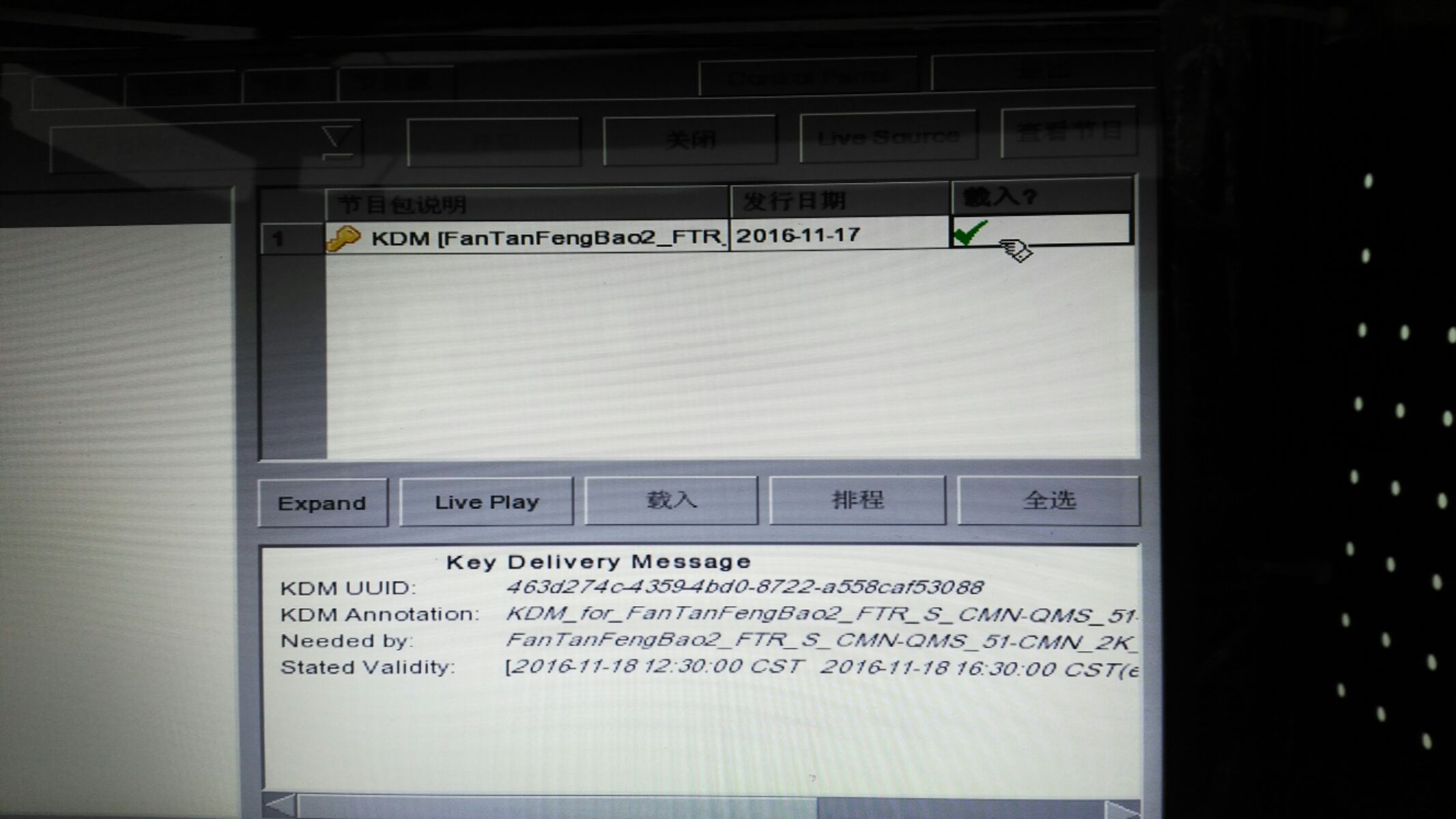
21.密钥文件将自动进入右侧节目列表中,点击密钥对应的“载入?”。(注:密钥文件应存储在U盘根目录下)
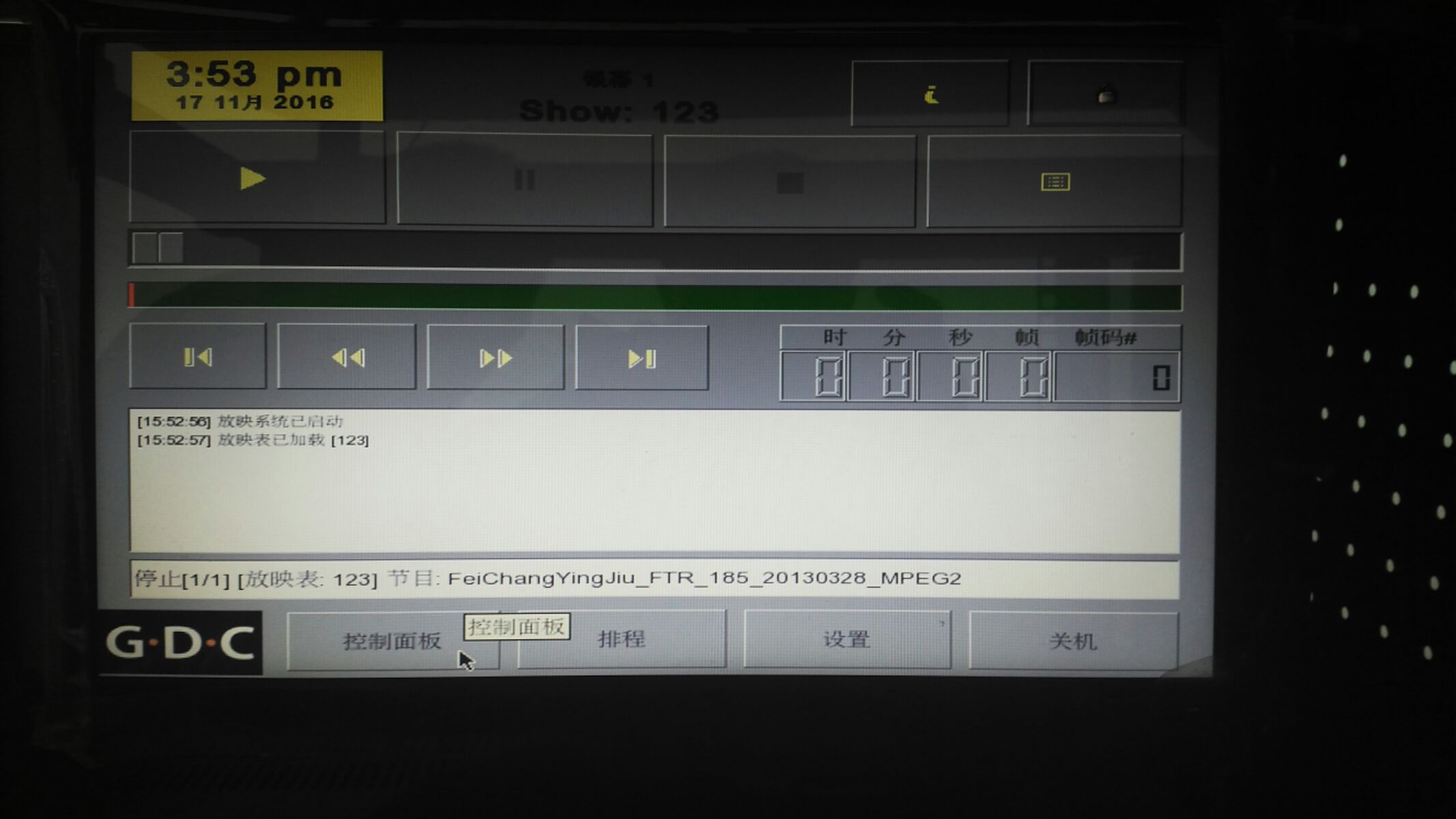
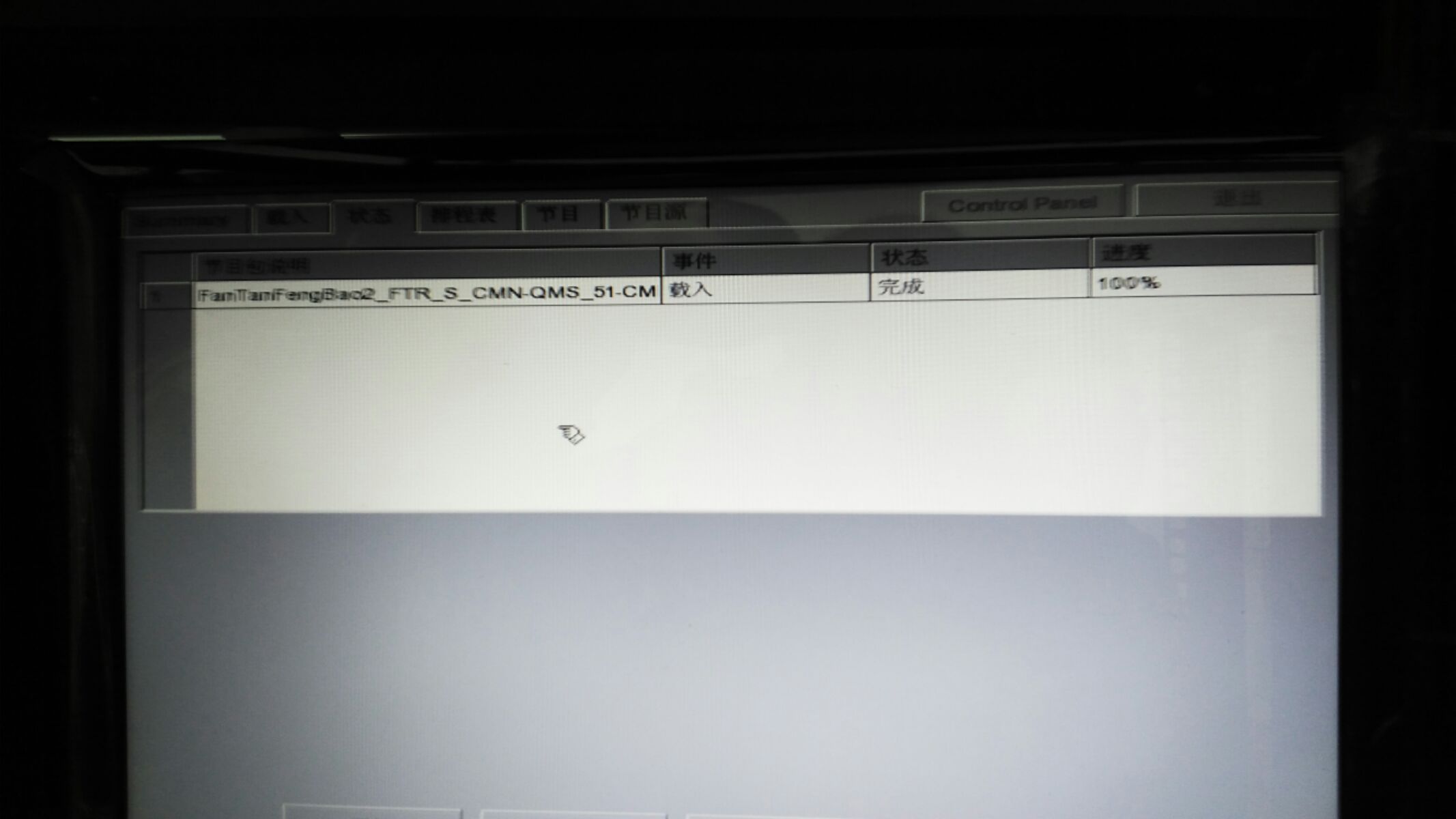
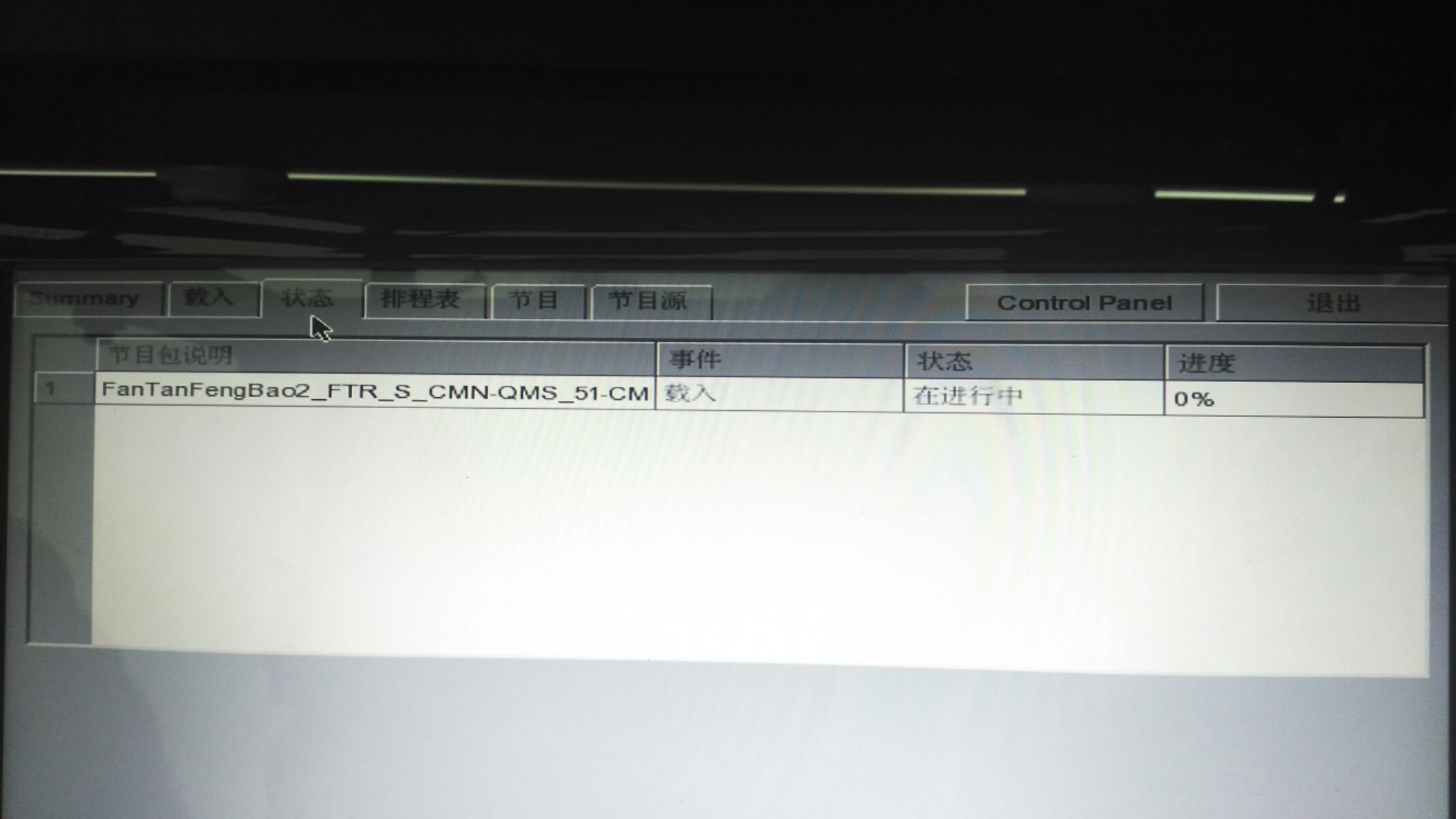
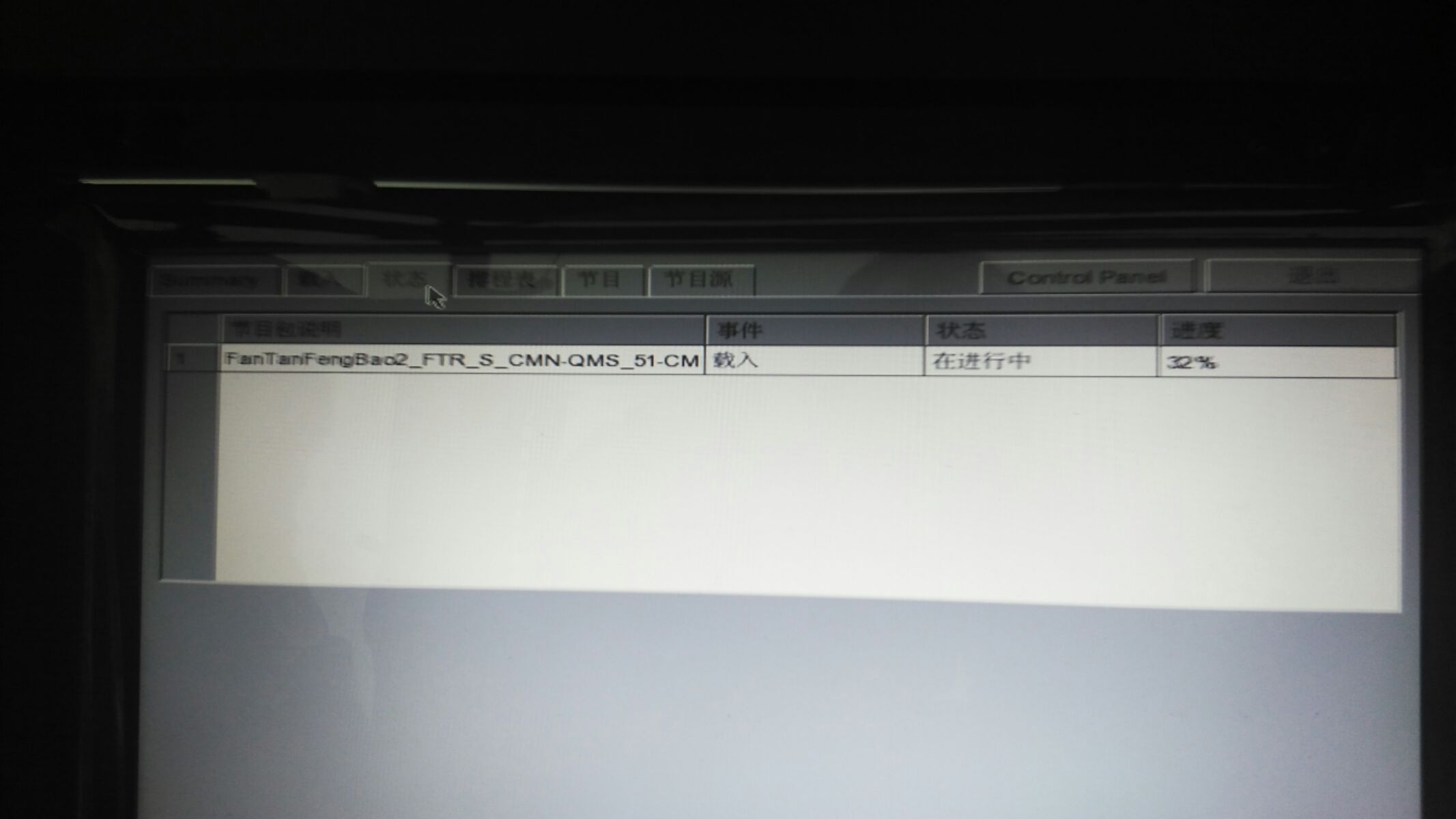
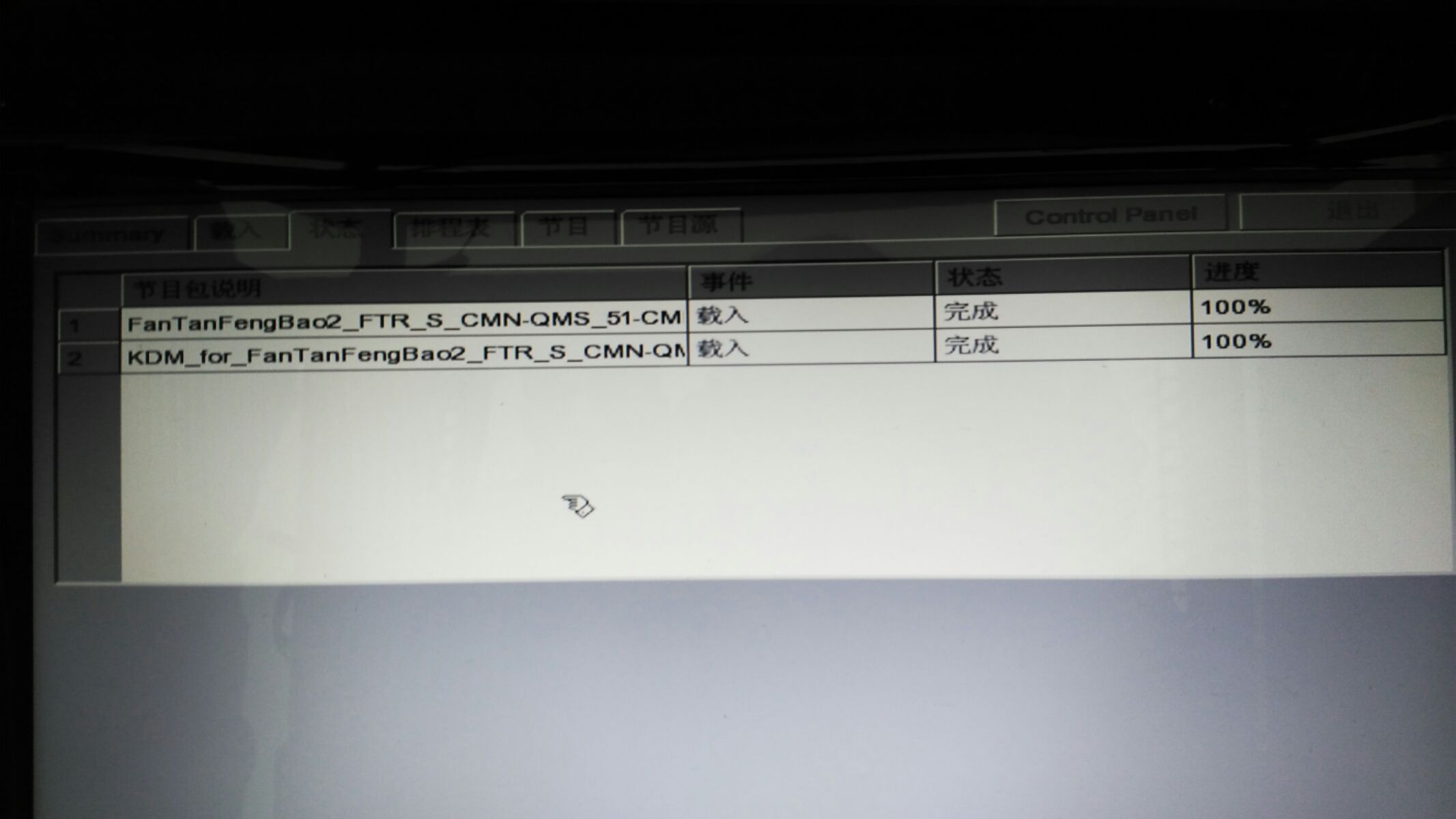
23.载入完成后,在“状态”栏查看导入的文件。然后点击右上角的“退出”,进入“控制面板”。
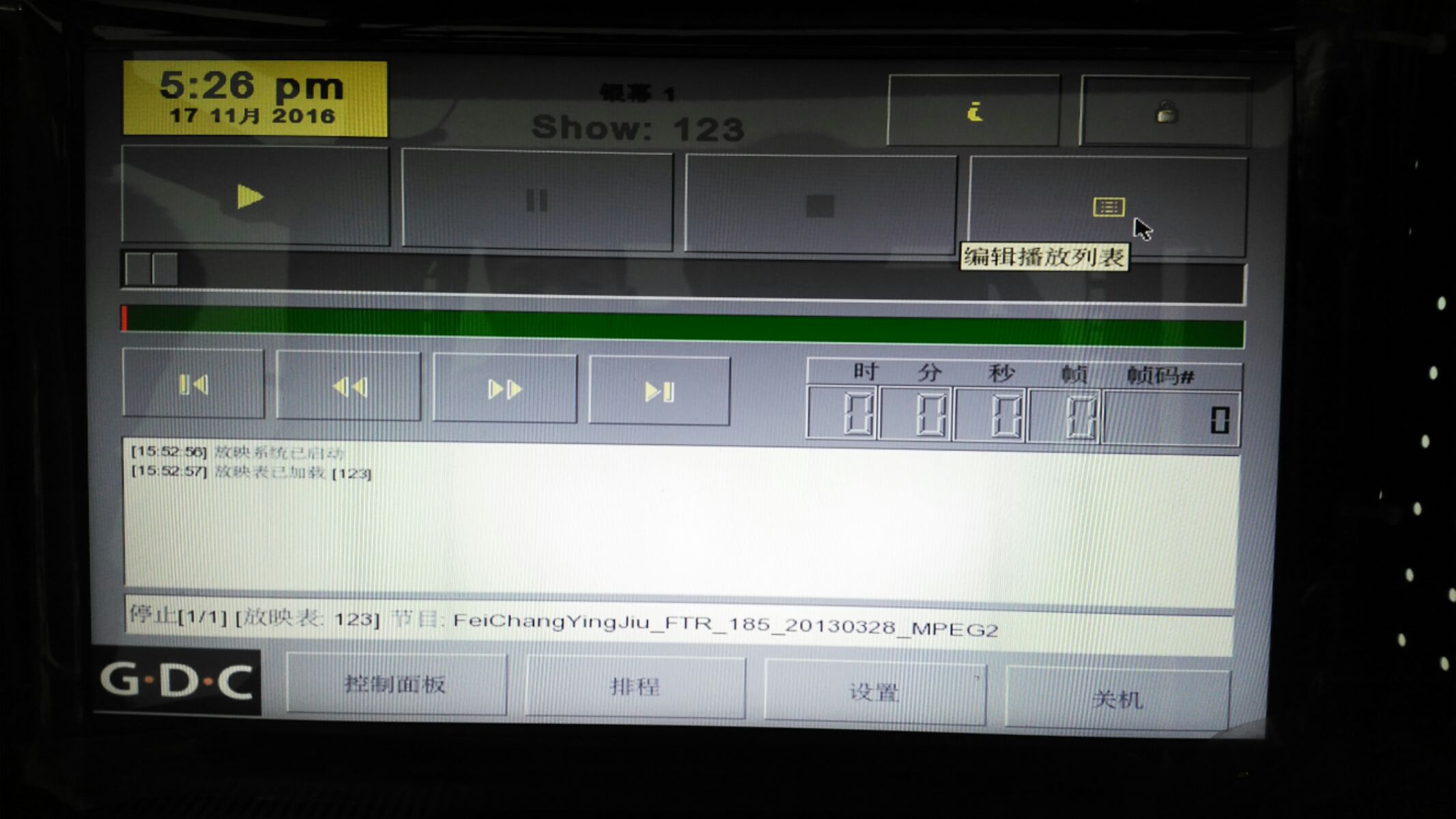
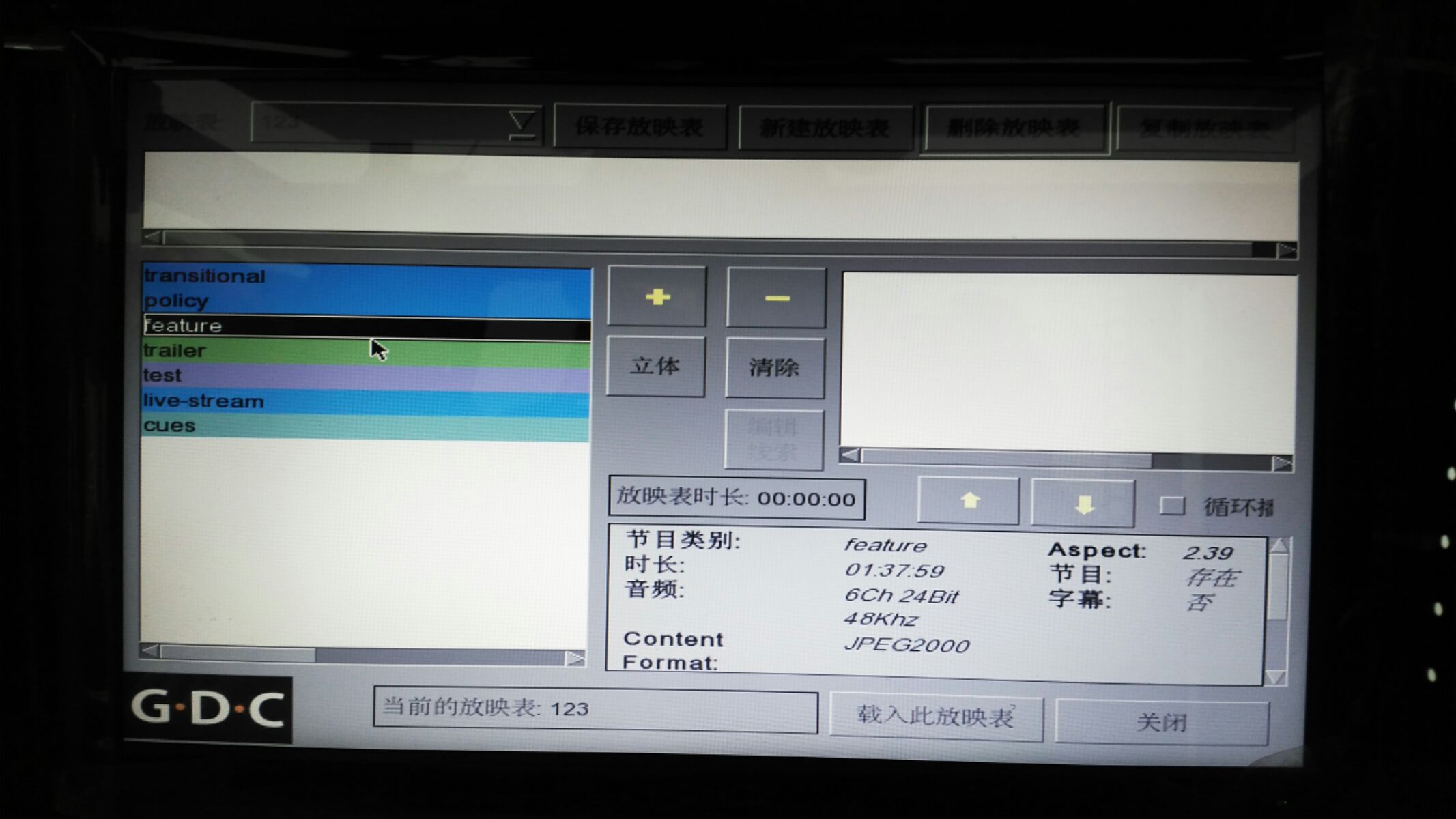
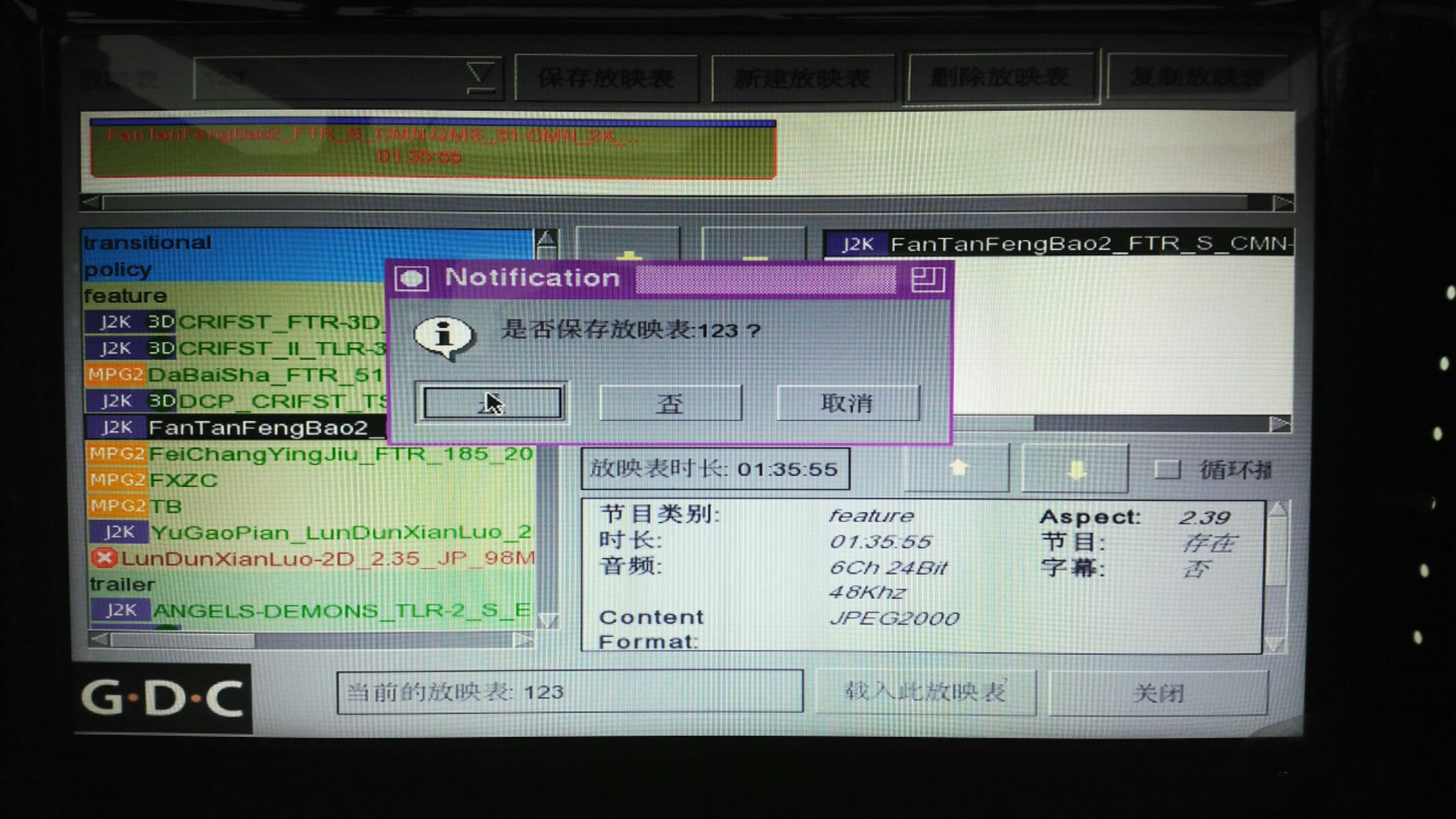
25.选择“编辑播放列表”,对准备播放的片源进行编辑。
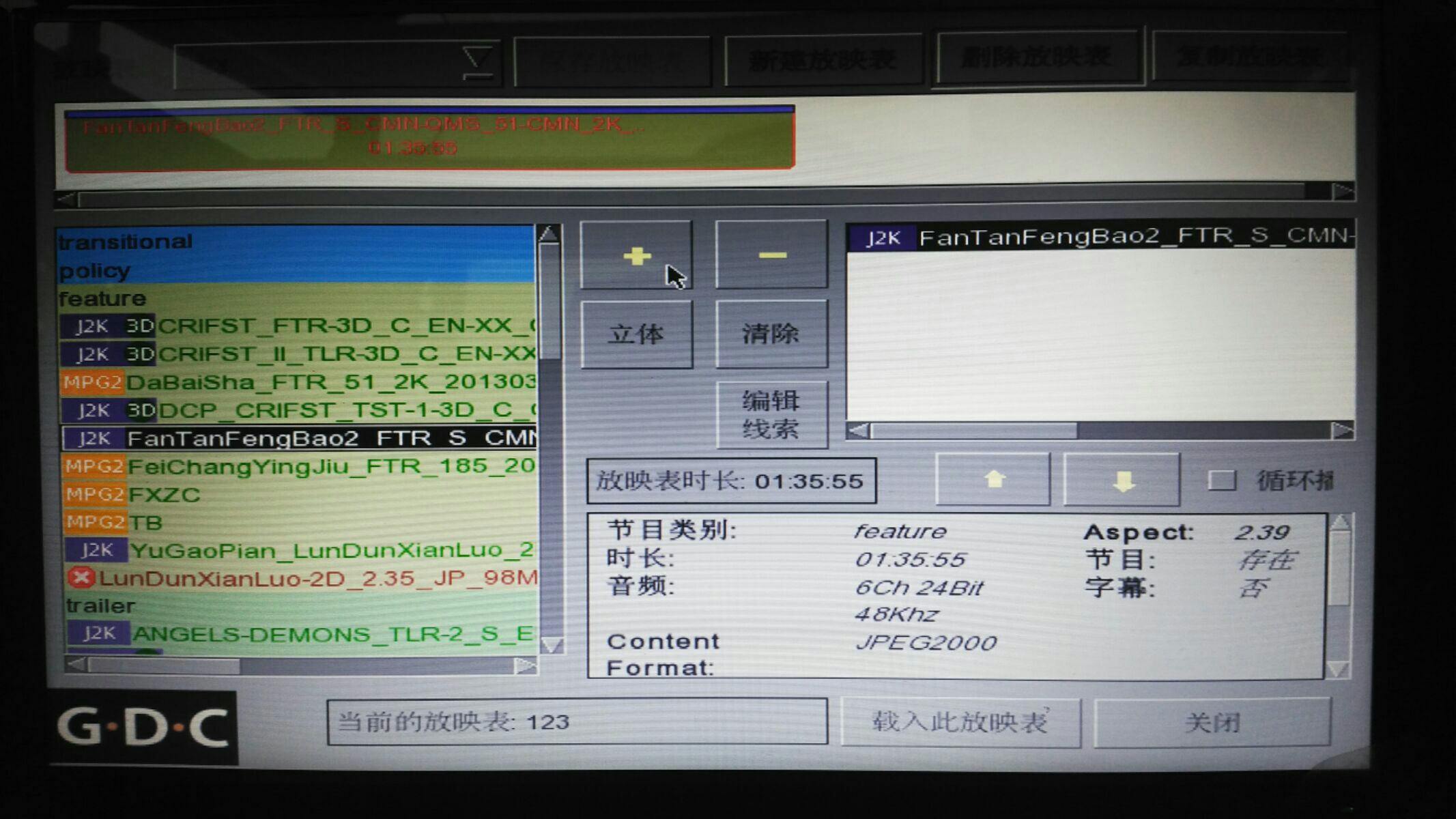
26.在左边目录查找片源,一般存放在“Feature”目录下。
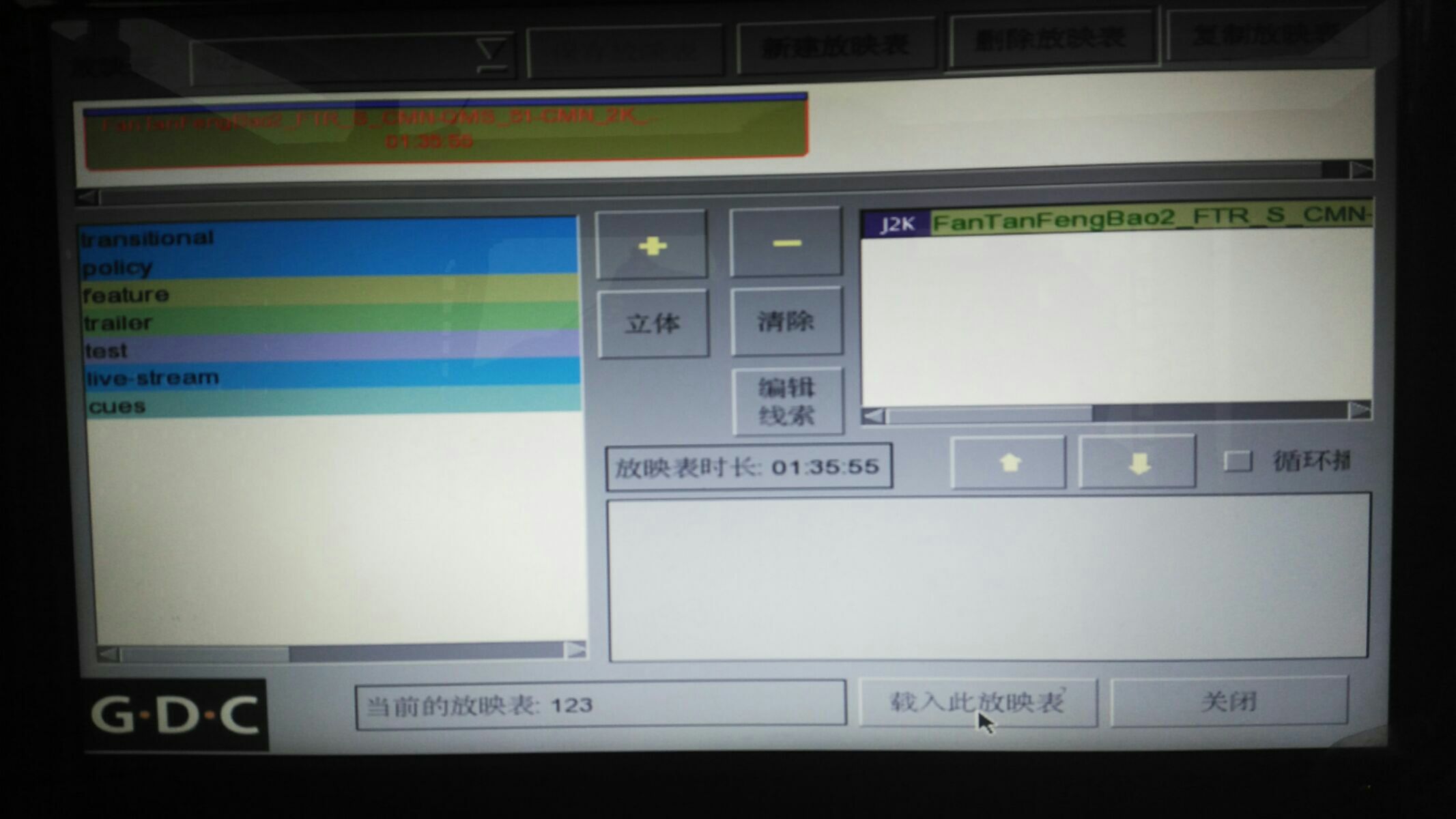
27.选择片源后,点击“+”,将影片添加到播放列表中。

 手机版
手机版 二维码
二维码













 45094480

